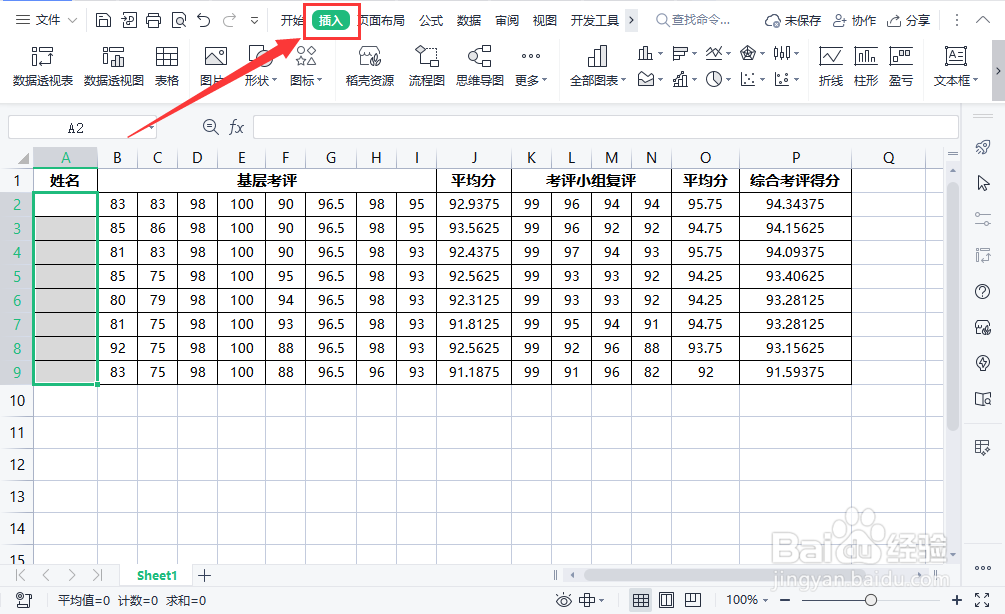
1、打开WPS表格,选择所有非空单元格,点击菜单栏中“插入”。
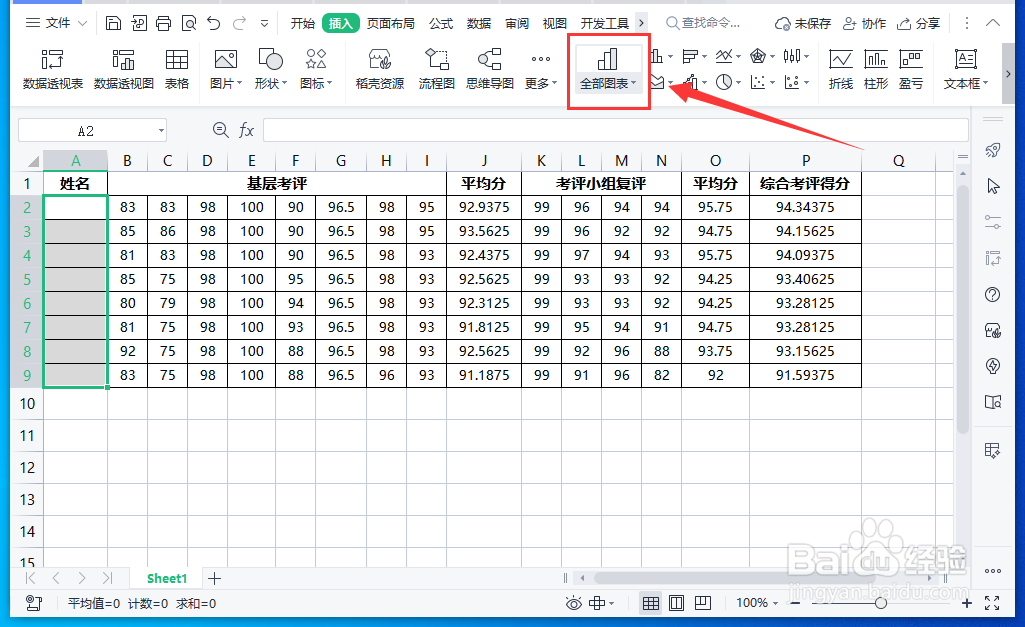
2、点击工具栏中的“全部图表”。
3、弹出图表对话框,在左侧列表中选择“XY散点图”。

4、然后在右上角选择最后一个气泡图,点击“确定”。

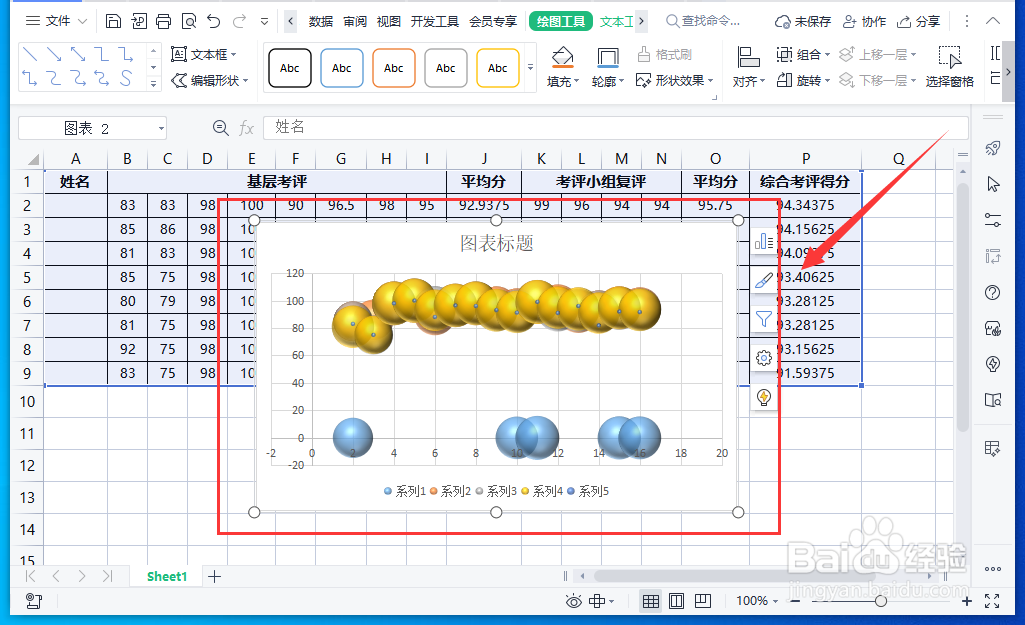
5、这样气泡状散点图就快速生成了。
时间:2026-04-27 00:45:23
1、打开WPS表格,选择所有非空单元格,点击菜单栏中“插入”。
2、点击工具栏中的“全部图表”。
3、弹出图表对话框,在左侧列表中选择“XY散点图”。
4、然后在右上角选择最后一个气泡图,点击“确定”。
5、这样气泡状散点图就快速生成了。
