学会用ps软件制作图片下雨效果

 时间:2026-02-16 21:34:18

1、打开一张需要制作下雨效果的图片,多复制一层
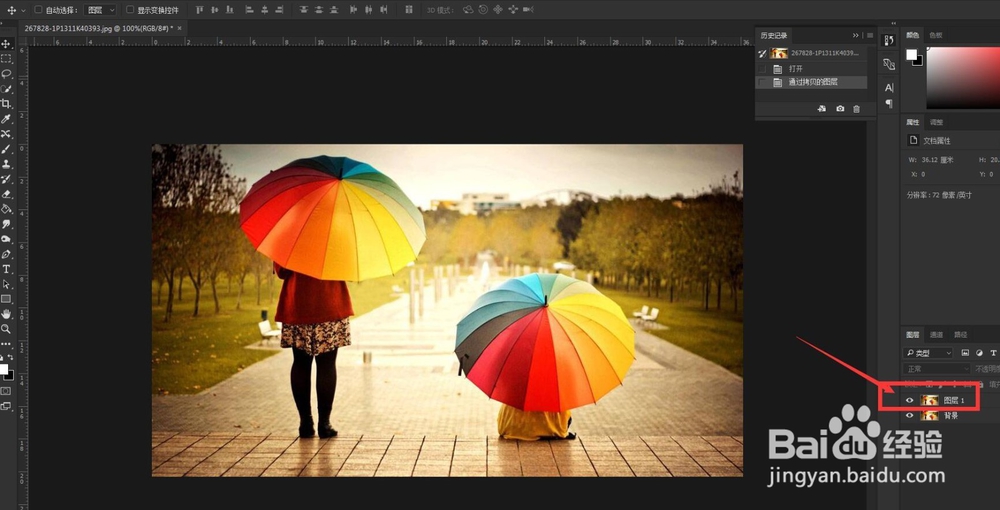
学会用ps软件制作图片下雨效果

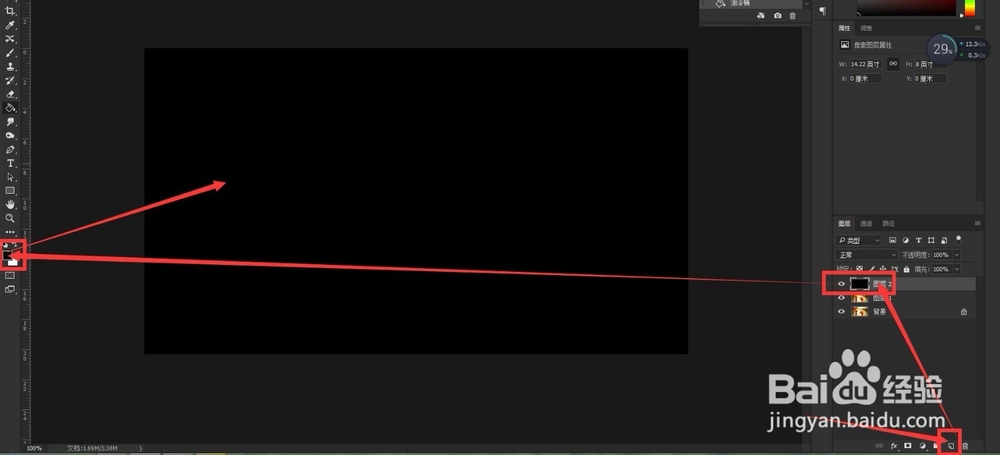
2、再新建一层图层,并填充黑色

学会用ps软件制作图片下雨效果

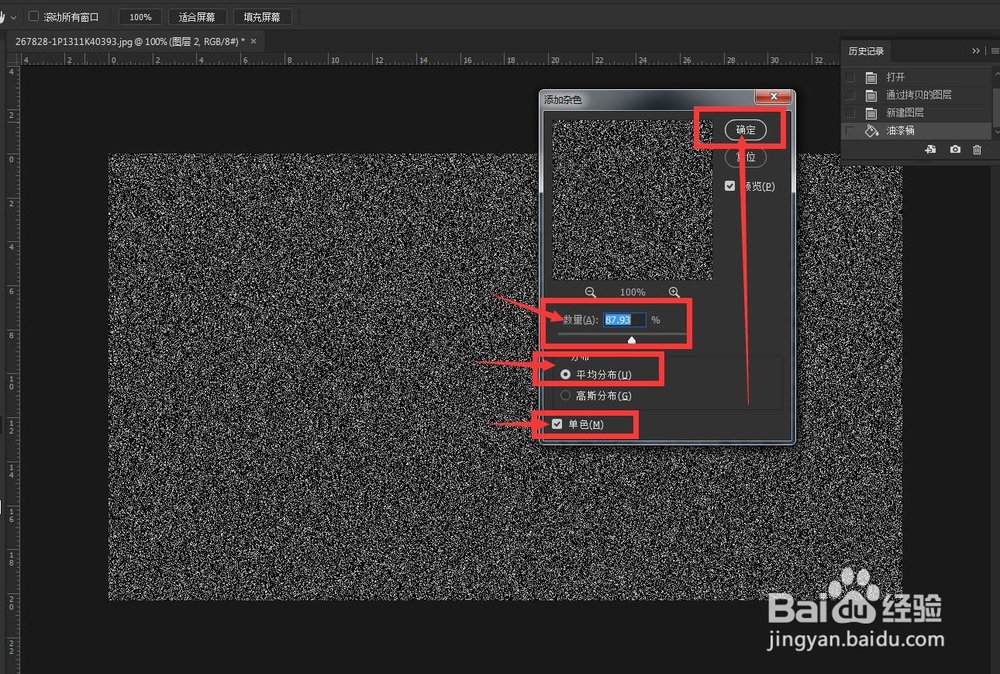
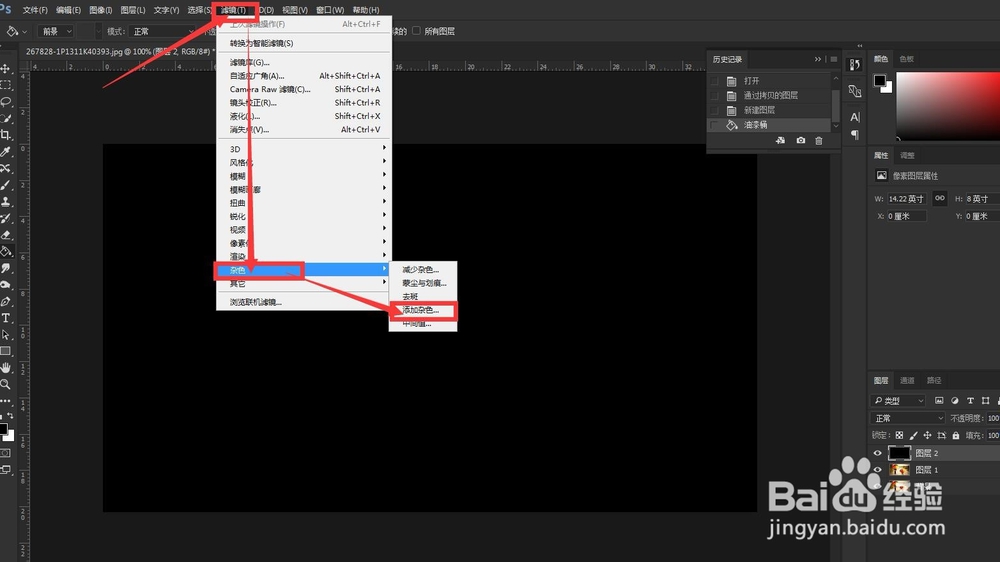
3、然后选择菜单栏中的【滤镜】——【杂色】——【添加杂色】

调整【数量】值、选择【平均分布】、勾选【单色】选项,调整好后点击确认
学会用ps软件制作图片下雨效果

学会用ps软件制作图片下雨效果

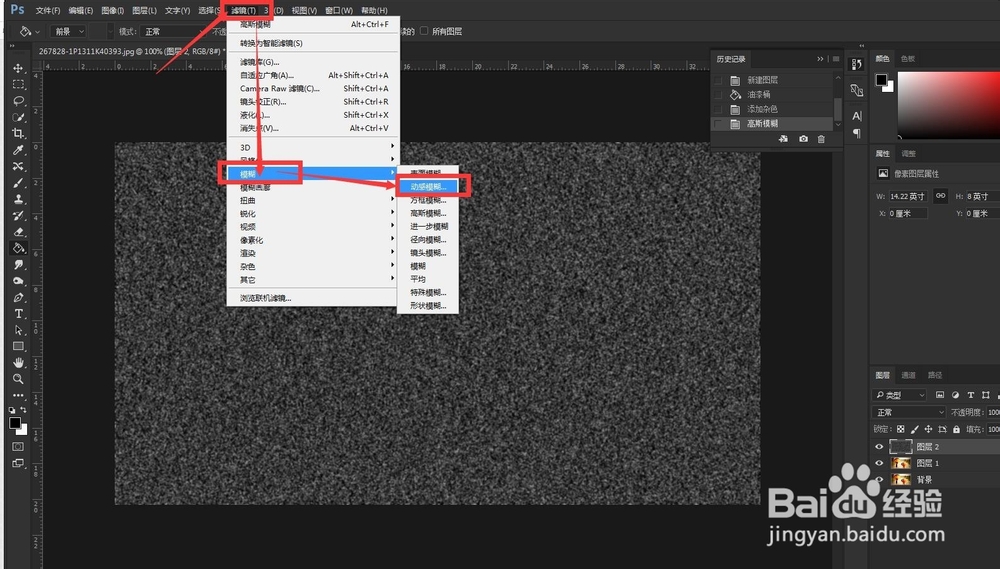
4、再次执行滤镜【模糊】——【高斯模糊】

调整【半径】像素(注:这些都可以根据图像大小来变化数值)

调整好后点击确定

学会用ps软件制作图片下雨效果

学会用ps软件制作图片下雨效果

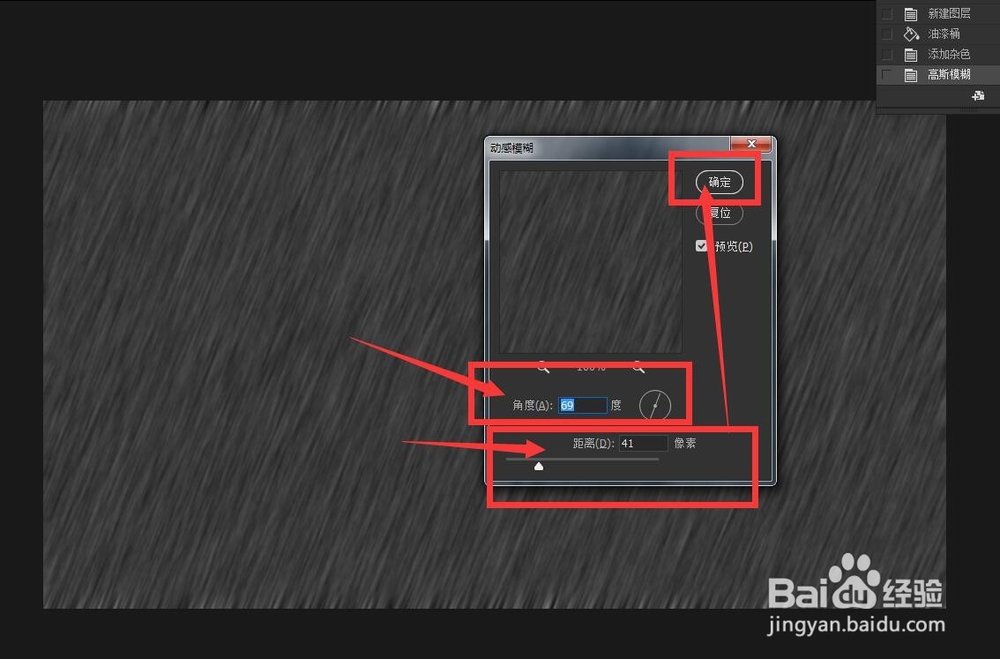
5、最后再执行滤镜【模糊】——【动感模糊】

调整角度和距离后点击确定

学会用ps软件制作图片下雨效果

学会用ps软件制作图片下雨效果

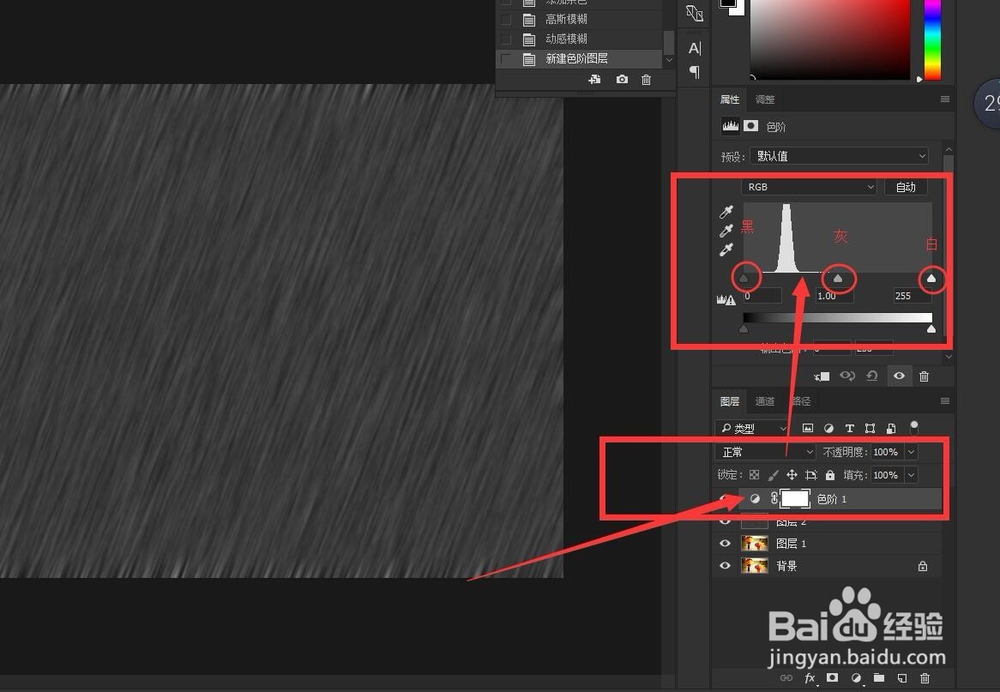
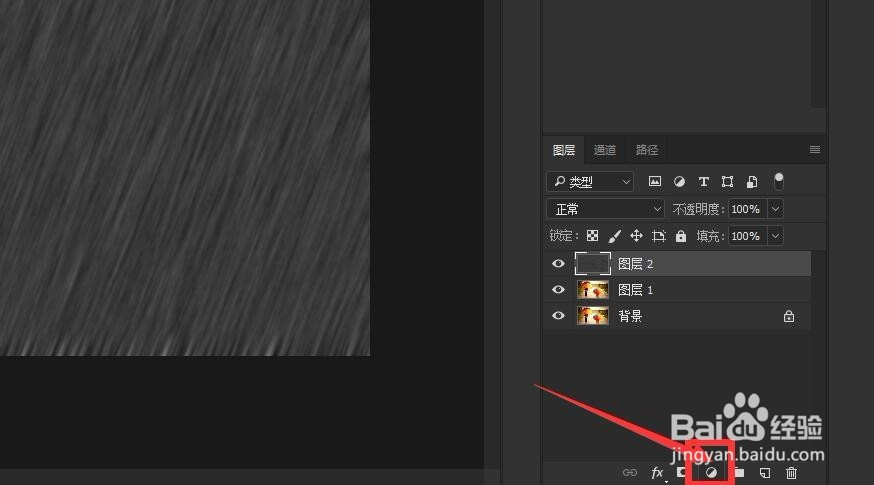
6、选择图层面板的【色阶】,调整色阶值,图中圈起来的小三角从左到右分别为“黑”——“灰”——“白”,用于调整图像色阶值
学会用ps软件制作图片下雨效果

学会用ps软件制作图片下雨效果

学会用ps软件制作图片下雨效果

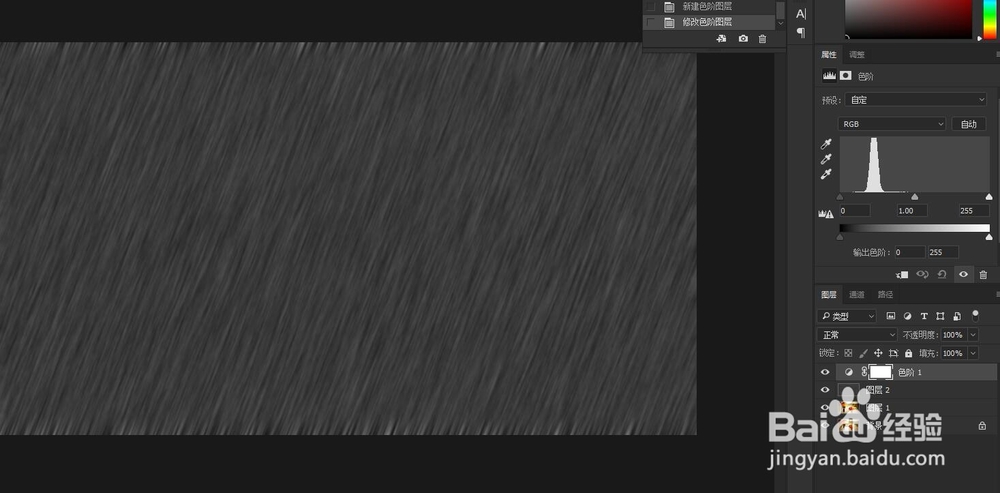
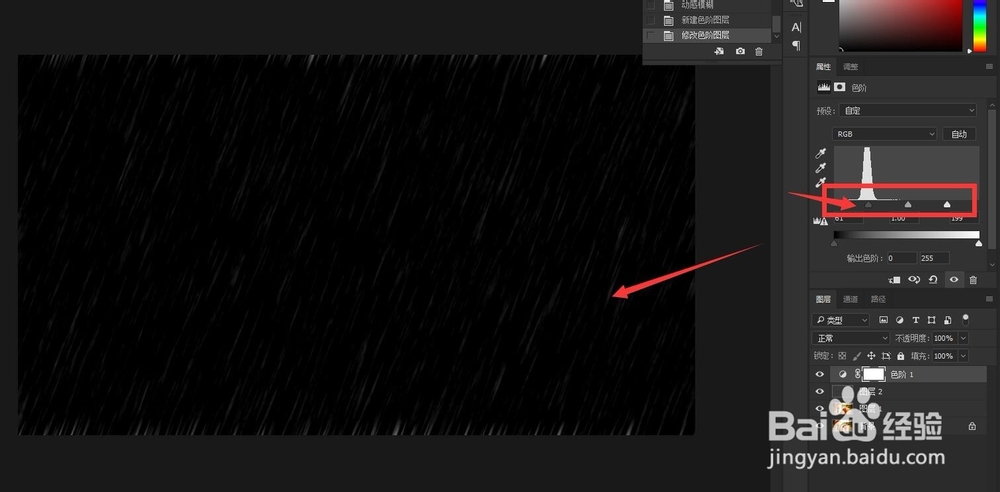
7、移动色阶中的小三角,做好调整,下面两张是对比图

学会用ps软件制作图片下雨效果

学会用ps软件制作图片下雨效果

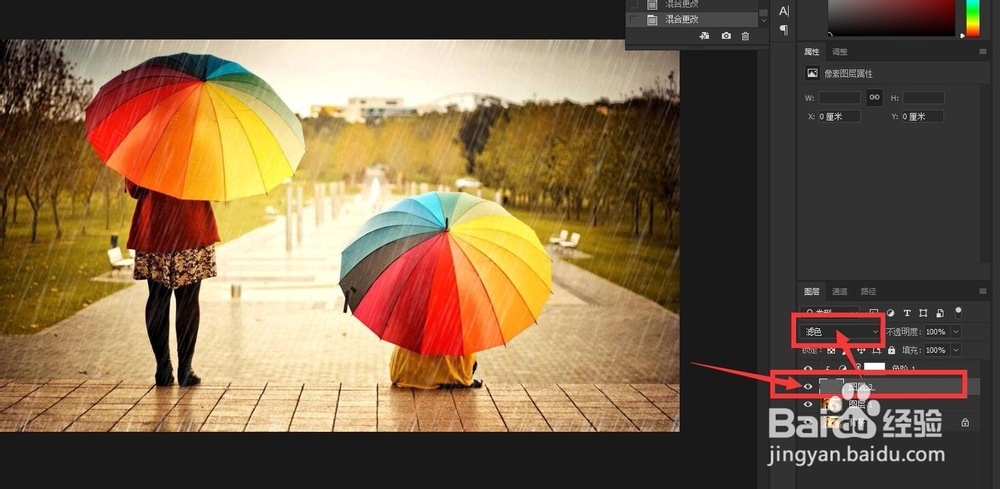
8、然后把色阶剪贴到图层中,把图层模式改为【滤色】,下雨效果完成

学会用ps软件制作图片下雨效果

学会用ps软件制作图片下雨效果

  • PS如何P出一字马?
  • 如何用Photoshop绘制扁平化彩虹图标
  • Photoshop制作几朵漂亮的紫色荷花?
  • 如何利用PS CS6让夜晚路灯更加明亮
  • 气质女性应该注意什么?
  • 热门搜索
    宫保鸡丁怎么做好吃 孩子胆小怎么办 丰田雷凌怎么样 怎么学习好 马眼棒怎么用 蜂蜜怎么储存 怎么做酱牛肉 夯实怎么读 怎么治疗狐臭 qq群怎么解散