iPhone手机多种截图方法

 时间:2026-04-28 06:36:52

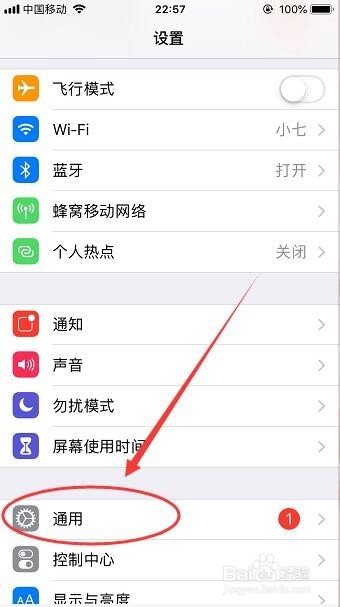
1、首先打开iPhone手机里面的 设置,在页面里打开 通用,如下图
iPhone手机多种截图方法

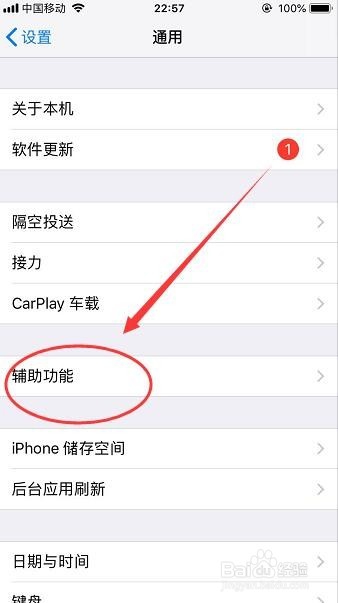
2、打开通用页面之后点开里面的 辅助功能,如下图

iPhone手机多种截图方法

3、然后在辅助功能页面里往下翻看找到 辅助触控,如下图

iPhone手机多种截图方法

4、点击打开辅助触控页面,然后在页面里打开 轻点两下,如下图

iPhone手机多种截图方法

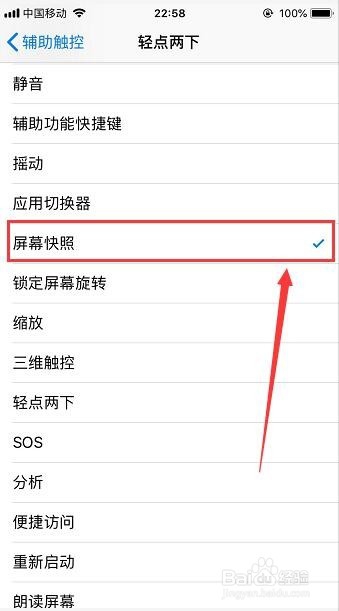
5、在轻点两下选项页面里选择 屏幕快照,选择点击打勾,然后只要轻点两下小白点也就是辅助触控就可以直接截图啦,如下图
iPhone手机多种截图方法

1、在 辅助触控 页面里打开 自定顶层菜单,如下图

iPhone手机多种截图方法

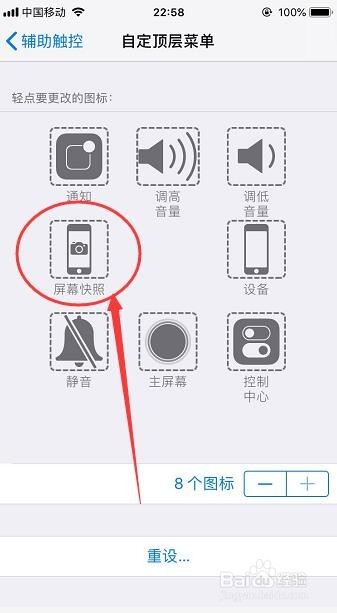
2、打开自定顶层菜单之后,把屏幕快照的添加到菜单里,如下图

iPhone手机多种截图方法

3、然后在手机屏幕上点开小白点,再点击下菜单栏的 屏幕快照 就可以直接截图啦,如下图

iPhone手机多种截图方法

4、第三种:就是同时按住手机的电源键和home键,就可以直接截图啦,如下图

iPhone手机多种截图方法

  • 苹果11屏幕截图方法分享
  • 苹果手机拍照声音怎么关
  • 苹果手机打字字体大小怎么设置
  • iPhone11pro max如何开启色彩滤镜
  • siri的键盘输入想要关闭怎么设置
  • 热门搜索
    which怎么读 荨麻疹怎么办 排卵日怎么算 传真机怎么使用 怎么和面 怎么搜索图片 帝喾怎么读 身份证丢了怎么补办 荸荠怎么去皮 子宫肌瘤怎么治