1、打开格式工厂。
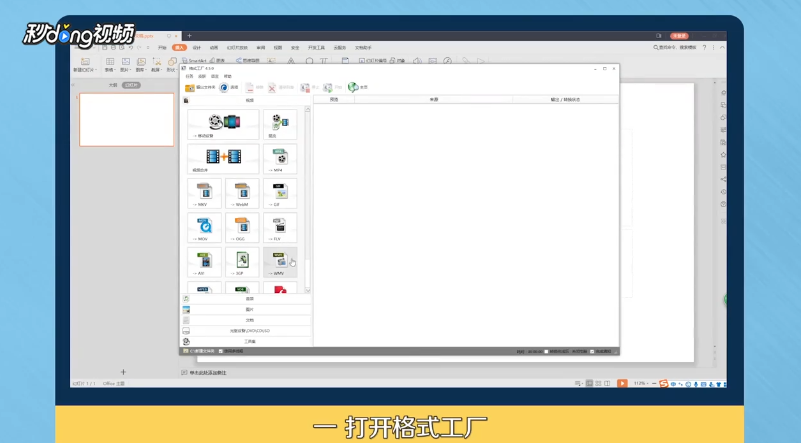
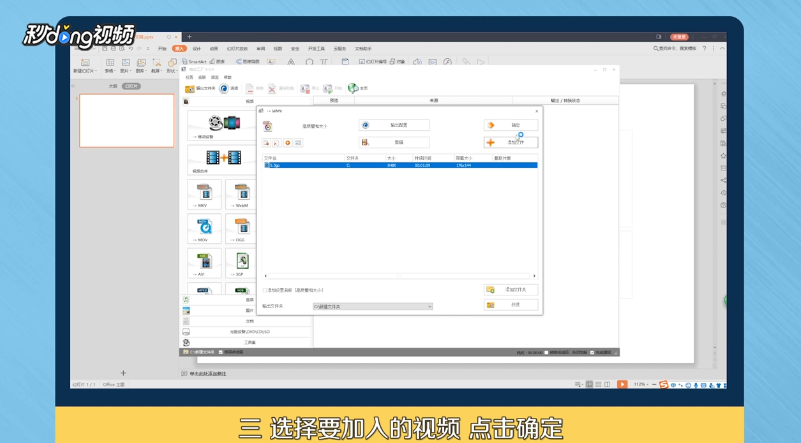
2、在视频界面下,选择“WMV”,点击“添加文件”。

3、选择要加入的视频,点击“确定”。
4、点击“开始”,转换完成。

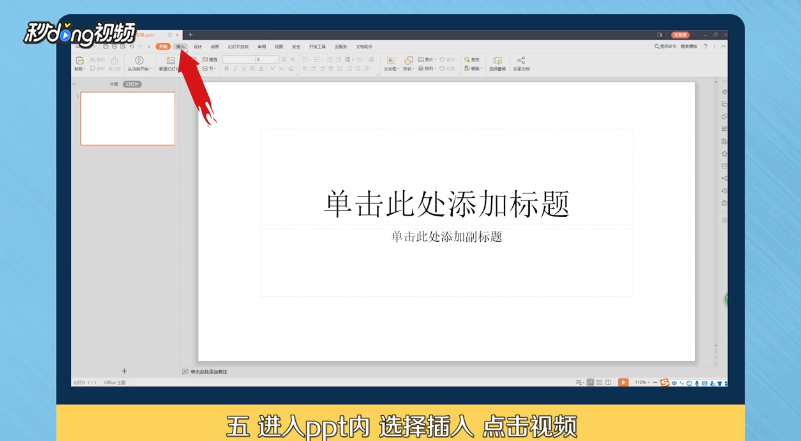
5、进入PPT内,选择“插入”,点击“视频”。
6、选择“嵌入本地视频”,点击转换好的视频。

7、WMV是微软出品的视频格式,导入后视频即可正常播放。

8、总结一如下。

9、总结二如下。

时间:2026-04-29 18:41:28
1、打开格式工厂。
2、在视频界面下,选择“WMV”,点击“添加文件”。
3、选择要加入的视频,点击“确定”。
4、点击“开始”,转换完成。
5、进入PPT内,选择“插入”,点击“视频”。
6、选择“嵌入本地视频”,点击转换好的视频。
7、WMV是微软出品的视频格式,导入后视频即可正常播放。
8、总结一如下。
9、总结二如下。
