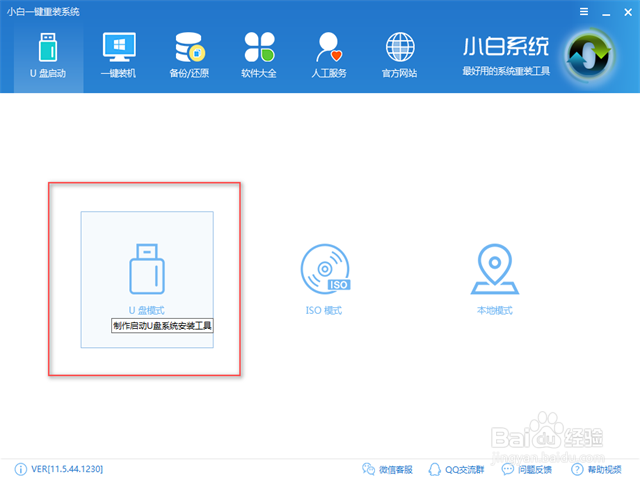
1、打开下载好的小白一键重装系统
选择U盘模式
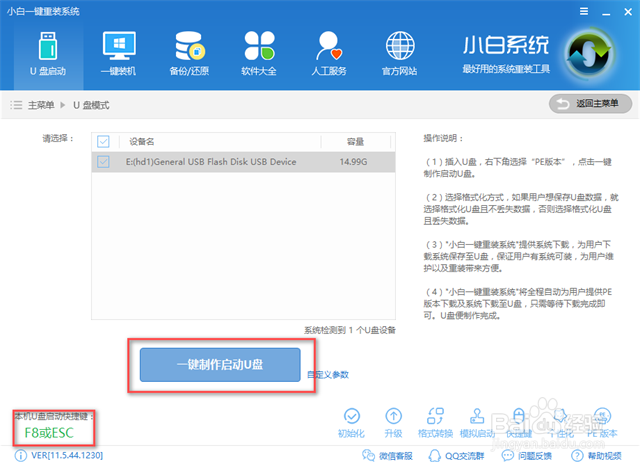
2、点击一键制作U盘
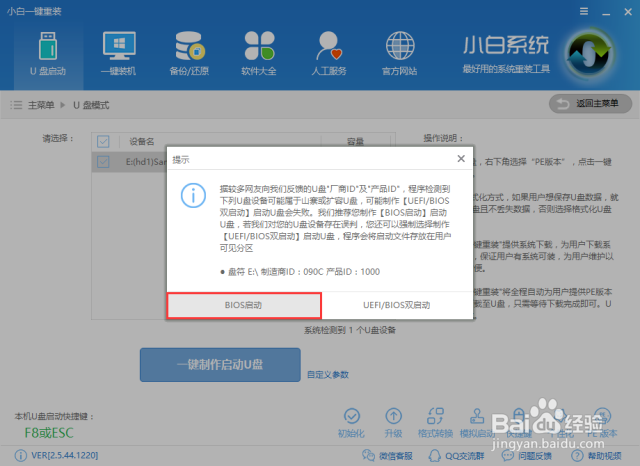
3、选择biso启动
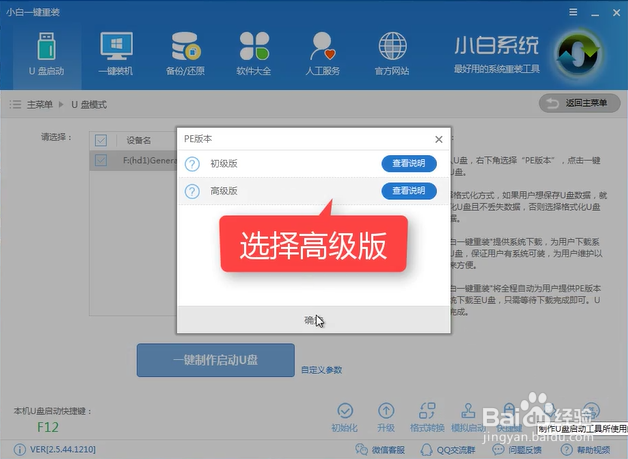
4、选择高级版
5、选择所要安装的系统
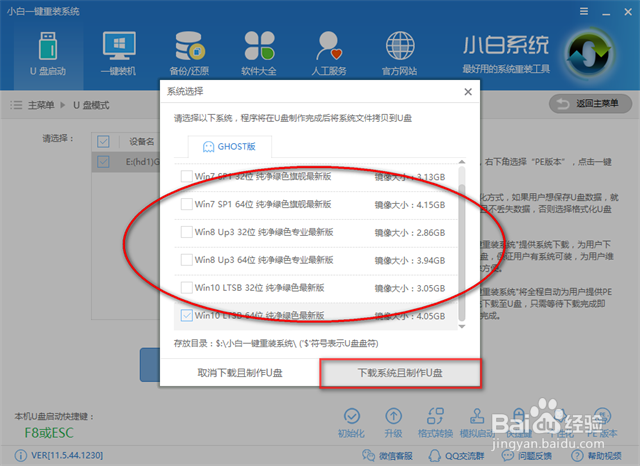
6、软件下载完所需文件就自动制作中
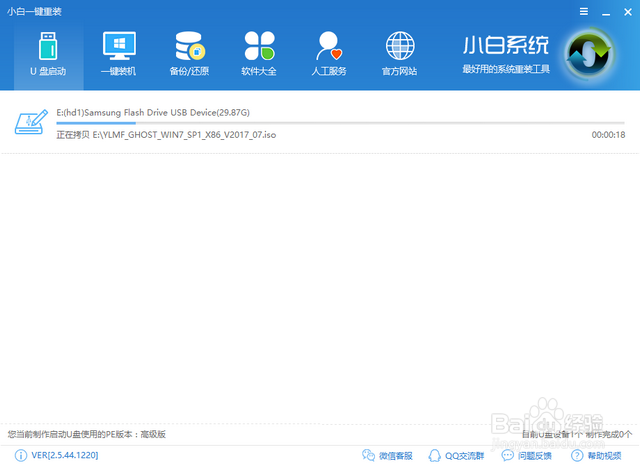
7、完成后点击确定,U盘启动盘就制作完成了
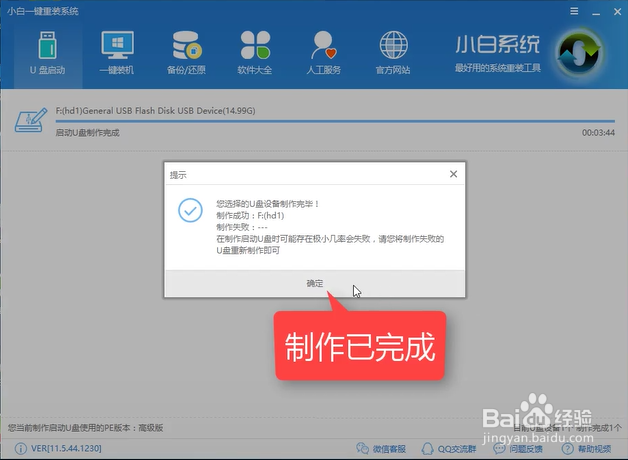
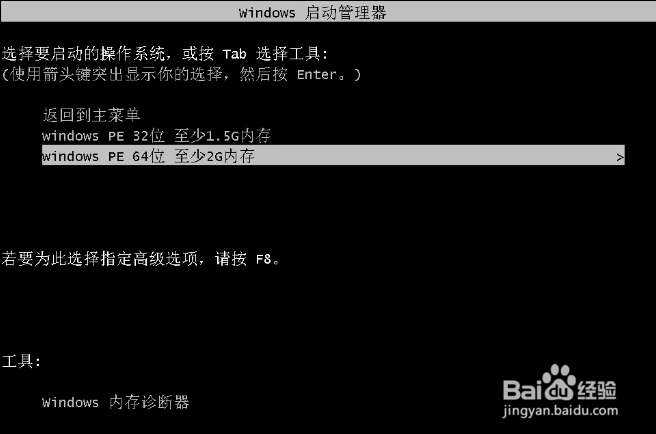
8、进入PE后选择02的pe
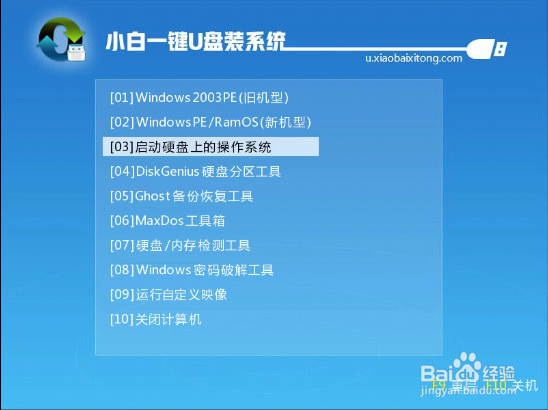
9、选择64位
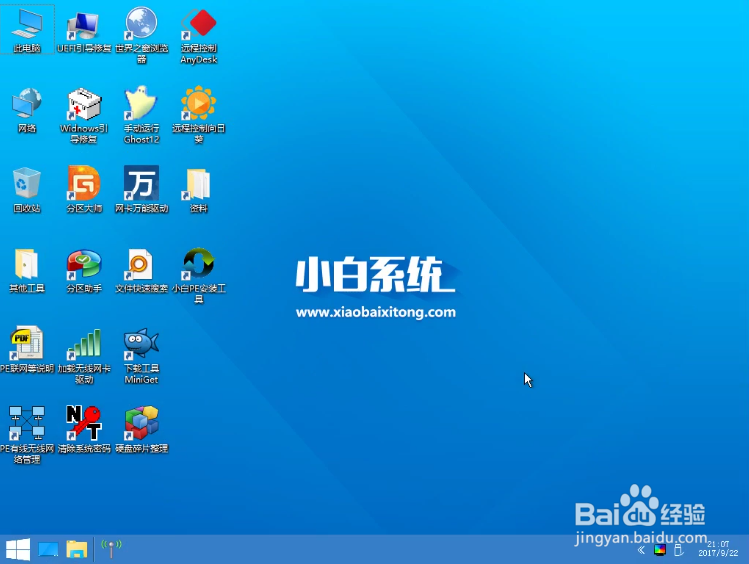
10、进入Pe后点击小白安装工具,进行安装
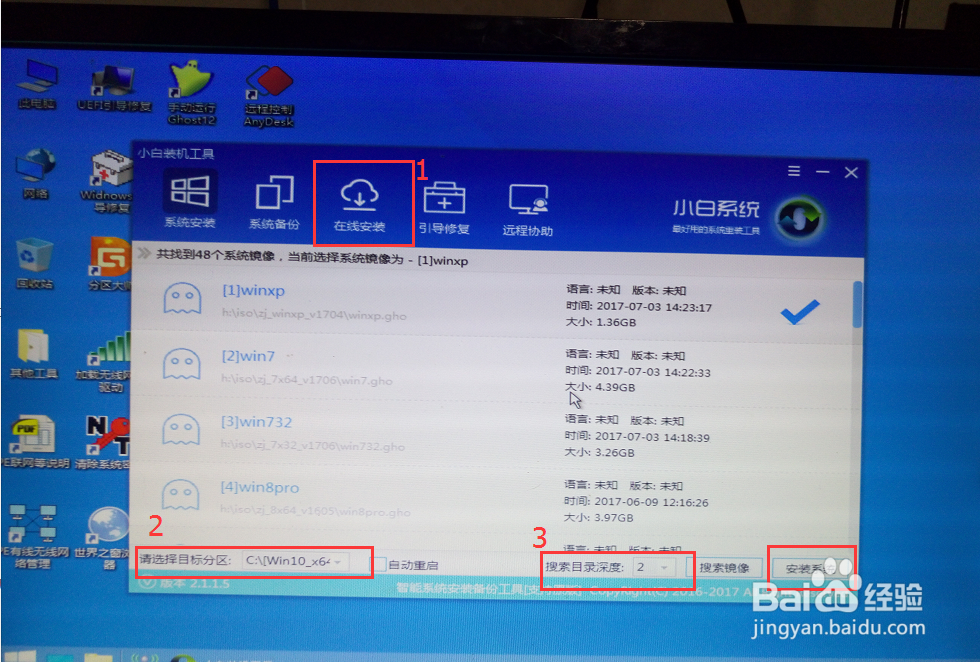
11、确认目标分区为主磁盘,选择好要安装的系统,点击安装系统
12、安装驱动中
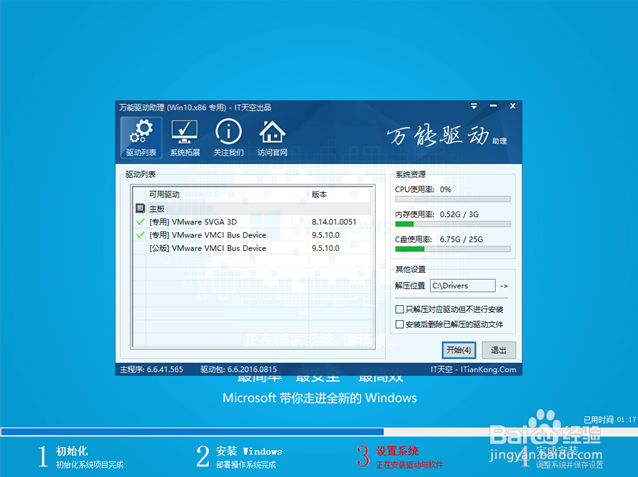
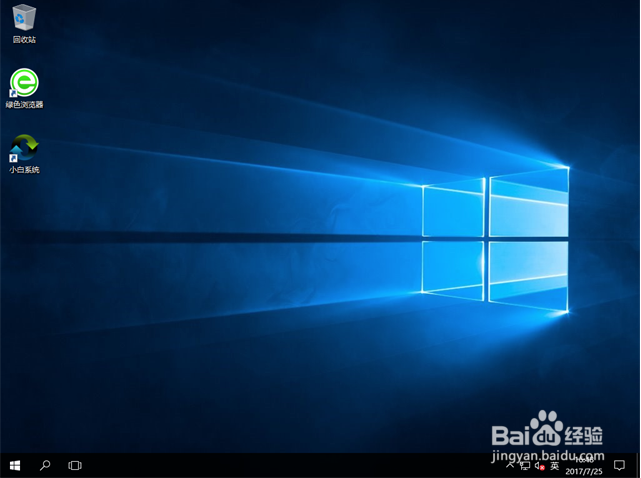
13、安装完后即可使用
时间:2026-04-21 16:24:23
1、打开下载好的小白一键重装系统
选择U盘模式
2、点击一键制作U盘
3、选择biso启动
4、选择高级版
5、选择所要安装的系统
6、软件下载完所需文件就自动制作中
7、完成后点击确定,U盘启动盘就制作完成了
8、进入PE后选择02的pe
9、选择64位
10、进入Pe后点击小白安装工具,进行安装
11、确认目标分区为主磁盘,选择好要安装的系统,点击安装系统
12、安装驱动中
13、安装完后即可使用
