win10桌面右下角没有显示音量图标怎么办

 时间:2026-02-14 22:53:14

1、打开电脑后,进入到系统桌面,在桌面右下角查看是否有显示出系统音量调节图标。

win10桌面右下角没有显示音量图标怎么办

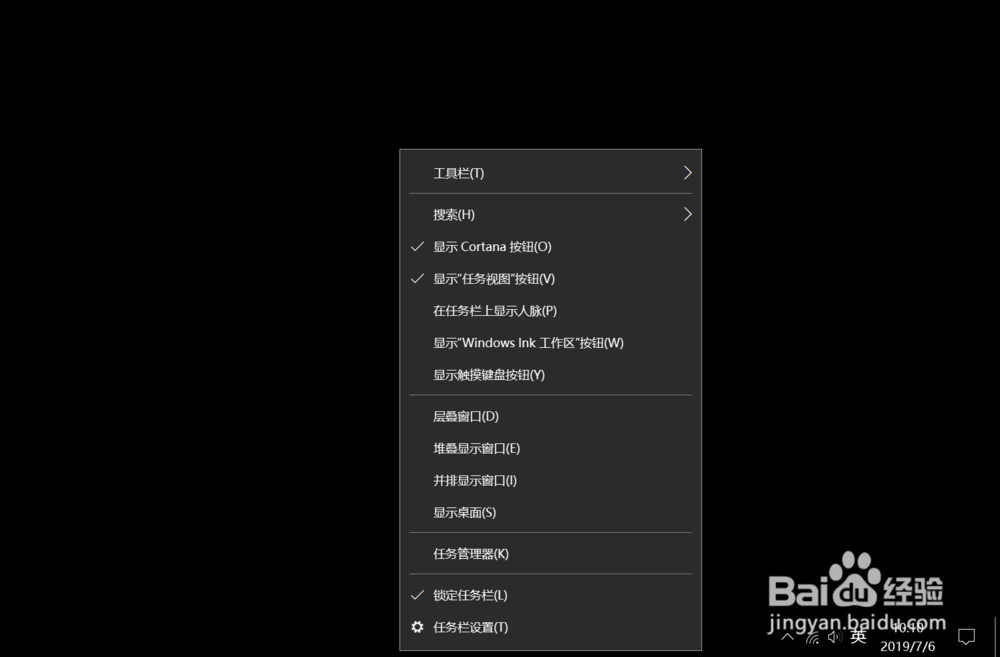
2、若没有显示出音量图标,我们将鼠标移至桌面底部的任务栏上,然后在任务栏上点击鼠标右键,弹出任务栏右键菜单。
win10桌面右下角没有显示音量图标怎么办

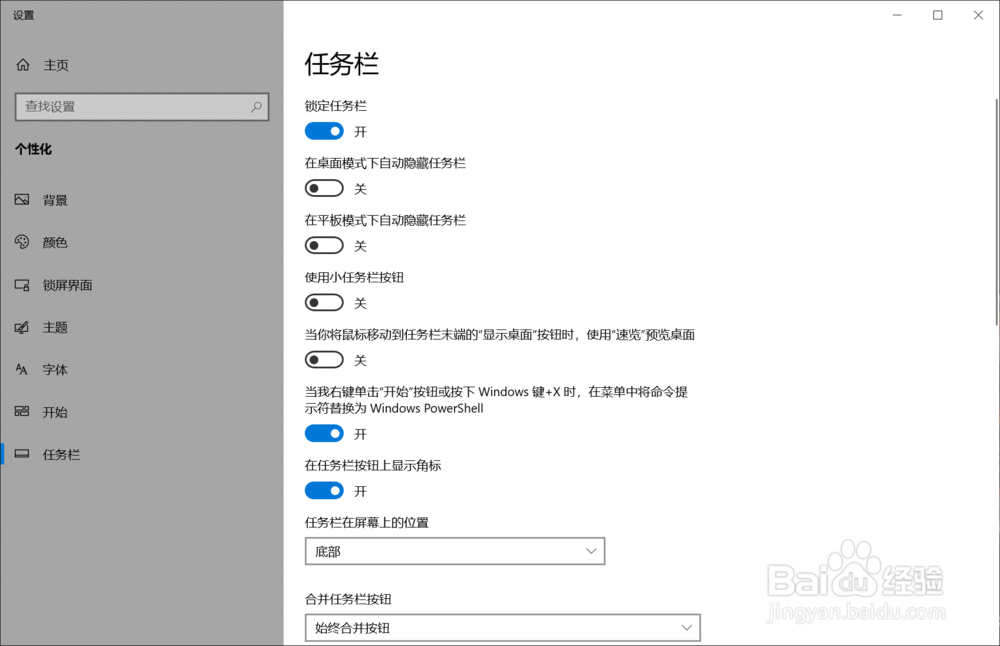
3、在弹出的任务栏右键菜单中选择“任务栏设置”菜单选项,点击之后会打开任务栏的设置弹窗。
win10桌面右下角没有显示音量图标怎么办

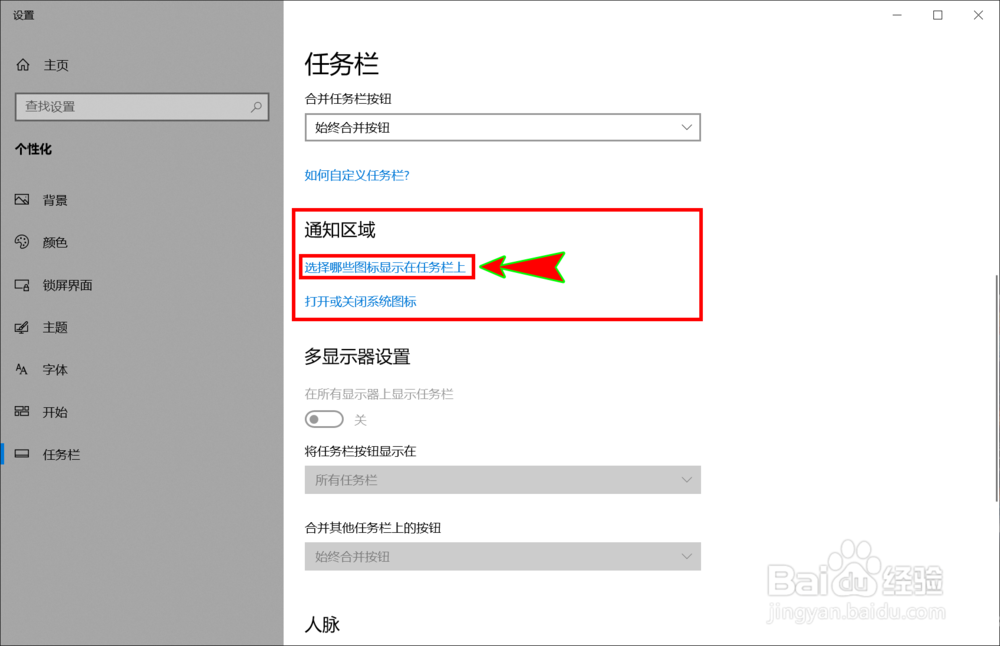
4、在任务栏设置弹窗中,我们将页面滑动到最底部,找到并点击“通知区域”中的“选择哪些图标显示在任务栏上”选项。
win10桌面右下角没有显示音量图标怎么办

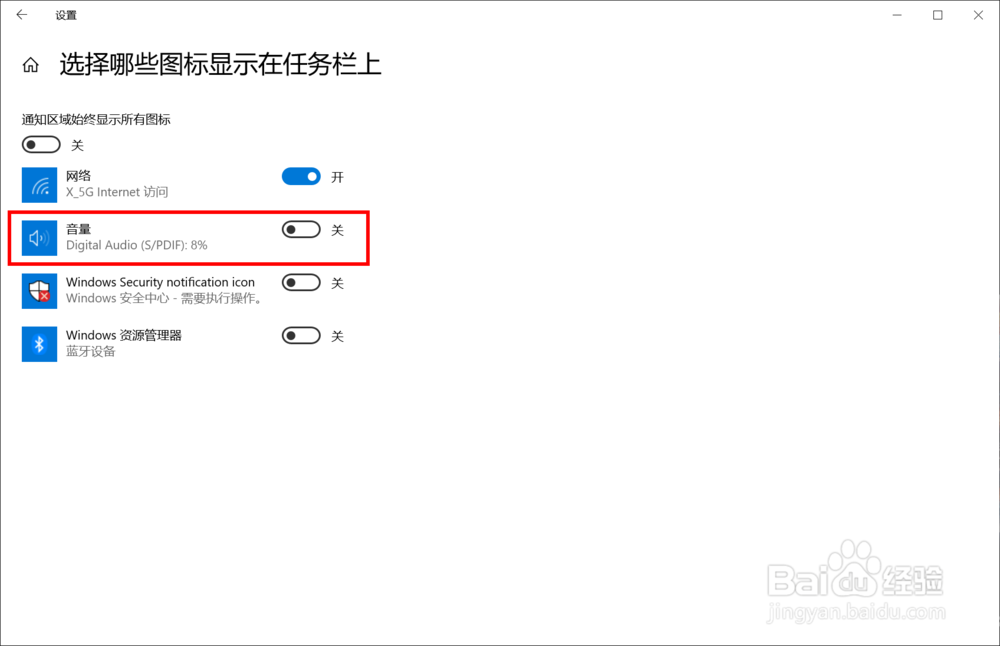
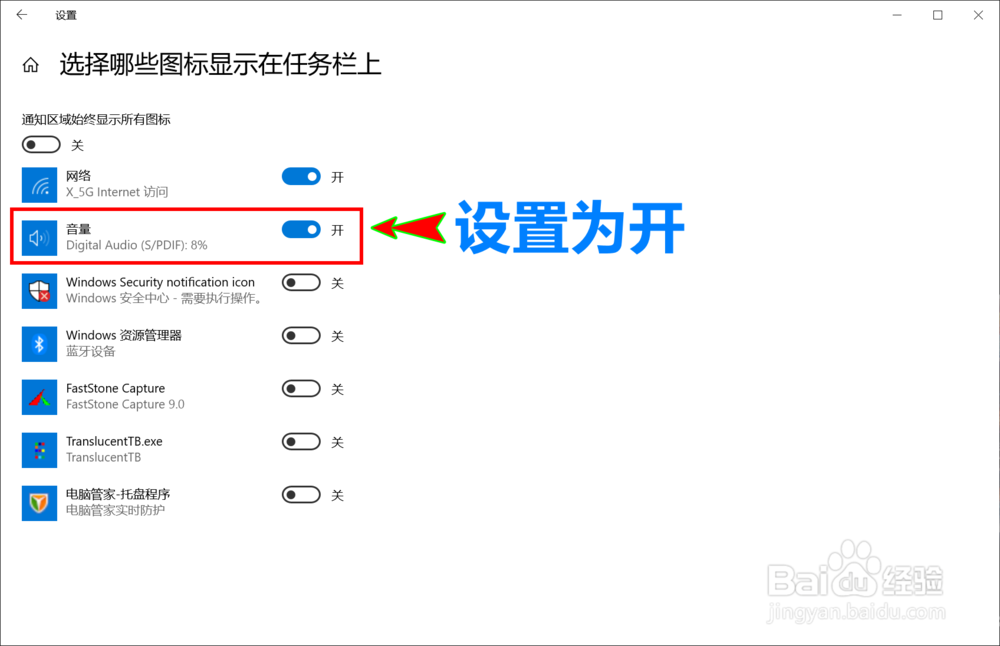
5、点击之后就会打开“选择哪些图标显示在任务栏上”弹窗,在该弹窗中我们找到“音量”图标。
win10桌面右下角没有显示音量图标怎么办

6、将“音量”图标后面的开关按钮设置为,也就是开启音量功能图标在任务栏的显示,开启后就可以发现桌面右下角已经显示出音量图标了。
win10桌面右下角没有显示音量图标怎么办

  • 控制移动设备连接电脑自动播放打开功能
  • 怎样解决软件限制策略的阻止的问题
  • 与人一起吃东西需要注意什么?
  • 在windows7里更改日期和时间
  • 如何使用文件资源管理器隐藏文件和文件夹
  • 热门搜索
    dnf怎么改名字 学生减肥方法 西藏自由行攻略 茅台酒简介 人族无敌攻略 健康减肥餐 cr2怎么打开 西安欧亚学院怎么样 胡杏儿减肥 金佛山旅游攻略