1、首先点击需要查找的Excel表格打开,如下图

2、接着先全选“日期”,再点击工具栏的“升序排序”打开,如下图

3、然后在打开的窗口中点击“排序”,如下图

4、接着用同样的方法全选“车型”,再点击工具栏的“升序排序”打开,如下图

5、然后在打开的窗口中点击“排序”,如下图

6、然后在“辅助列”一栏中输入“=B2+B3”+回车键,如下图
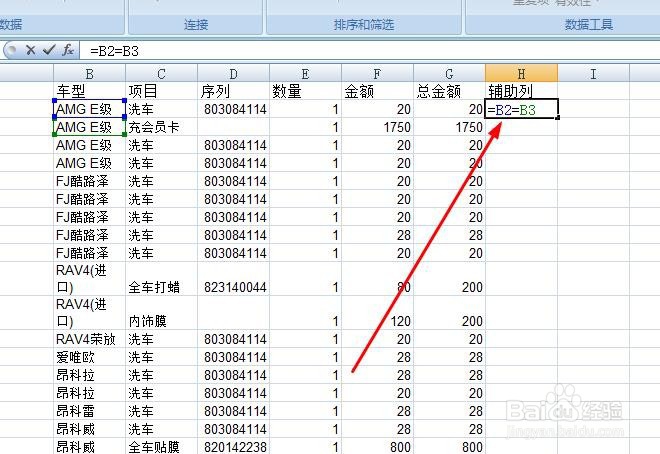
7、然后点击“TRUE”双击鼠标进行全部填充,如下图

8、接着对“辅助列”进行筛选,勾选“FALSE”如下图

9、点击确定后就可以筛选出最新的销售记录了。
时间:2026-04-22 10:38:59
1、首先点击需要查找的Excel表格打开,如下图
2、接着先全选“日期”,再点击工具栏的“升序排序”打开,如下图
3、然后在打开的窗口中点击“排序”,如下图
4、接着用同样的方法全选“车型”,再点击工具栏的“升序排序”打开,如下图
5、然后在打开的窗口中点击“排序”,如下图
6、然后在“辅助列”一栏中输入“=B2+B3”+回车键,如下图
7、然后点击“TRUE”双击鼠标进行全部填充,如下图
8、接着对“辅助列”进行筛选,勾选“FALSE”如下图
9、点击确定后就可以筛选出最新的销售记录了。
