Word 2016如何自定义设置表格边框

 时间:2026-04-21 18:15:06

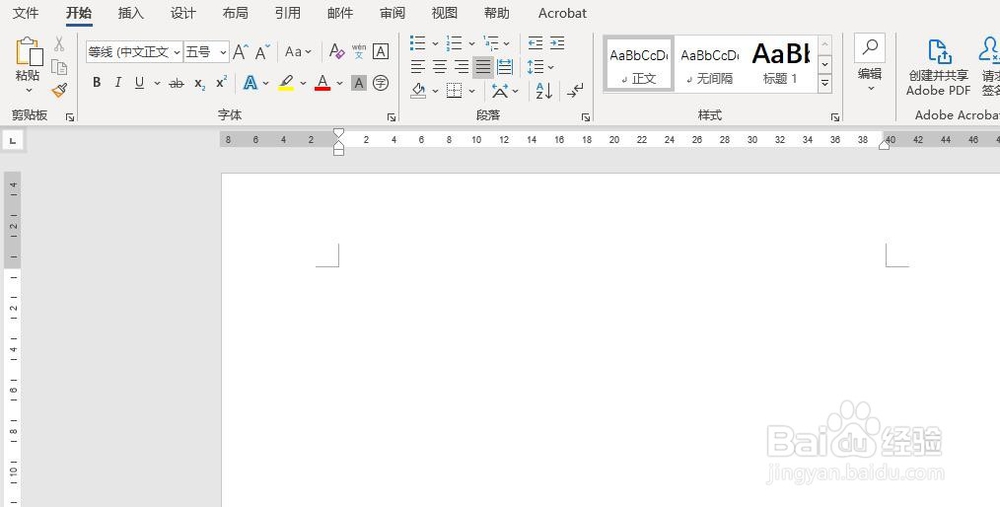
1、首先,打开Word 2016,新建一个空白的文档
Word 2016如何自定义设置表格边框

2、其次,点击菜单栏中的的”插入“按钮,选择”表格”按钮,插入一个3*3的表格

Word 2016如何自定义设置表格边框

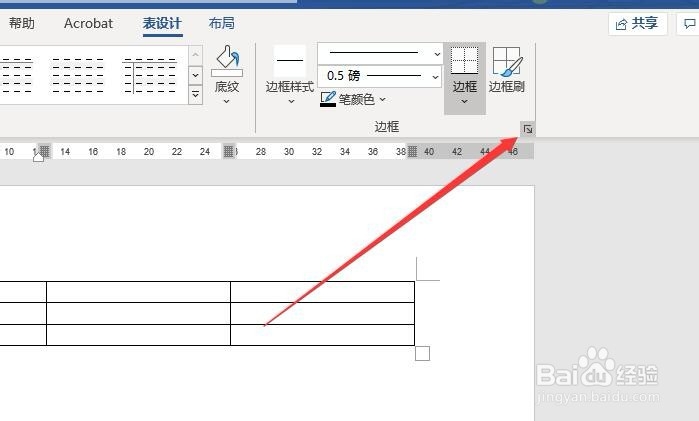
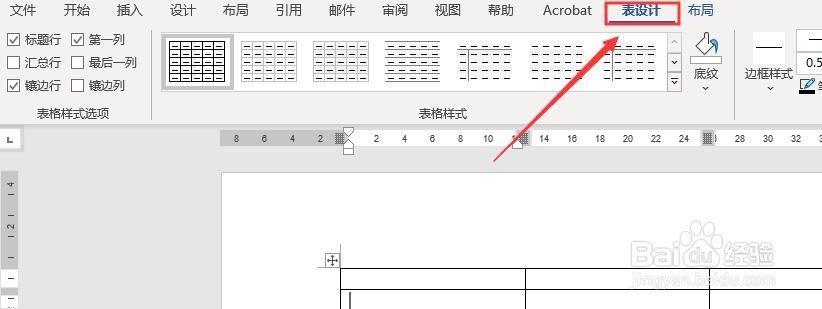
3、之后,选中所有表格,点击菜单栏中的”表设计“按钮,点击”边框“右下角的下拉小箭头
Word 2016如何自定义设置表格边框

Word 2016如何自定义设置表格边框

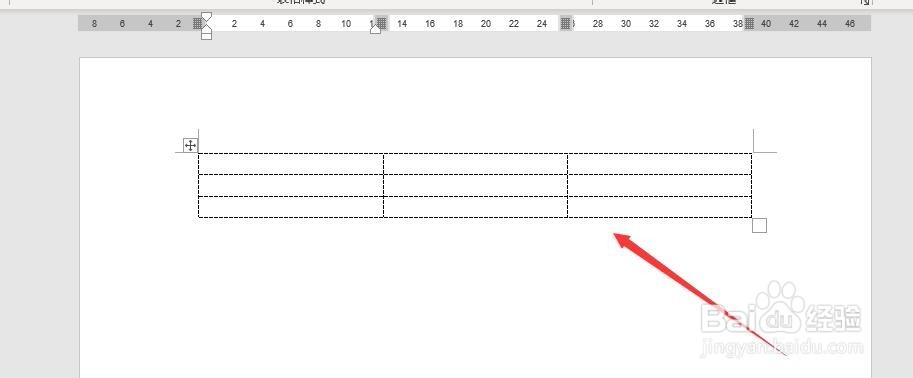
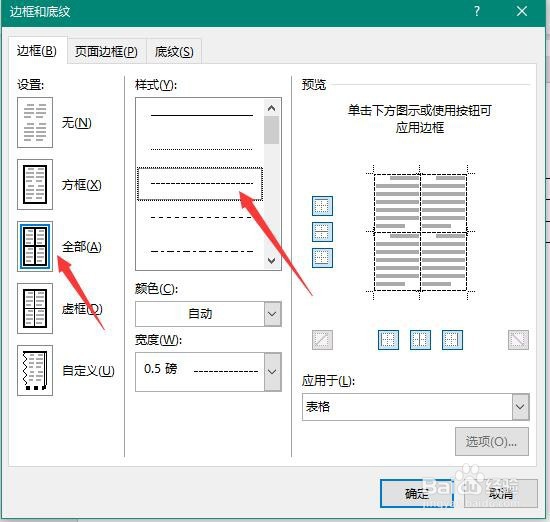
4、再之后,在弹出的”边框和底纹“中将”设置“选择为”全部“,将”样式“设置为第三行的虚线样式
Word 2016如何自定义设置表格边框

5、最后,将”应用于“设置为”表格“,点击确定即可完成表格的边框设置

Word 2016如何自定义设置表格边框

Word 2016如何自定义设置表格边框

1、打开Word 2016,新建一个空白的文档

2、点击菜单栏中的“插入”按钮,插入一个3*3的表格

3、点击菜单栏中的“表设计”按钮

4、在“边框和底纹”中选择“设置”和“样式”

5、设置“应用于”为“表格”,点击确定即可

Word 2016如何自定义设置表格边框

  • Word如何设置表格边框?
  • EXCEL表格如何将文字垂直居中对齐
  • Word如何实现文字下沉效果
  • word表格怎么设置表格边框?
  • word如何设置竖排文本框?
  • 热门搜索
    如何提高自制力 博白生活网 qq红包怎么提现 如何鉴定银的真假 电脑不读u盘怎么办 如何打开电脑蓝牙 湖北水利水电职业技术学院怎么样 打印机ip地址怎么改 如何消除青春痘 肛门周围潮湿瘙痒是什么原因