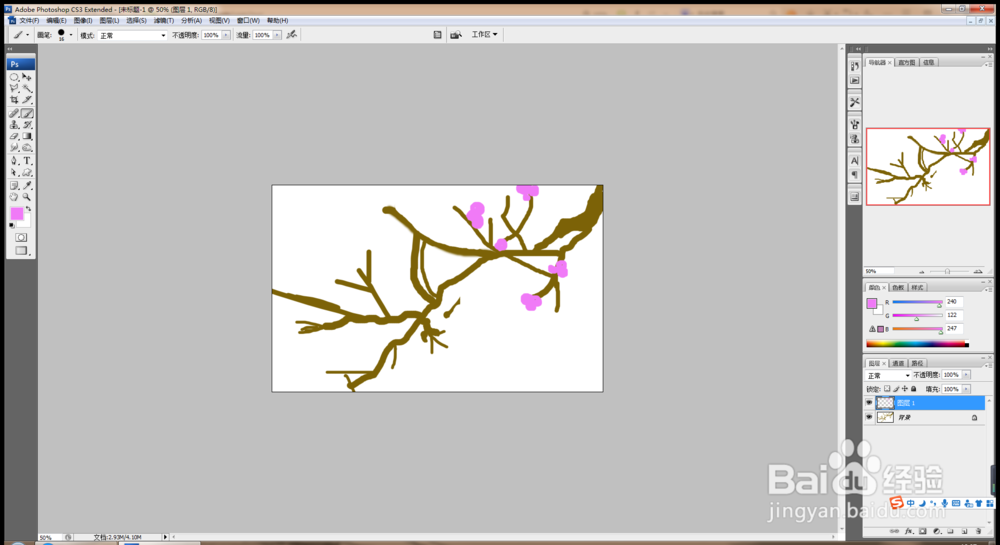
如何用PS设计梅花树

 时间:2024-10-30 10:21:41

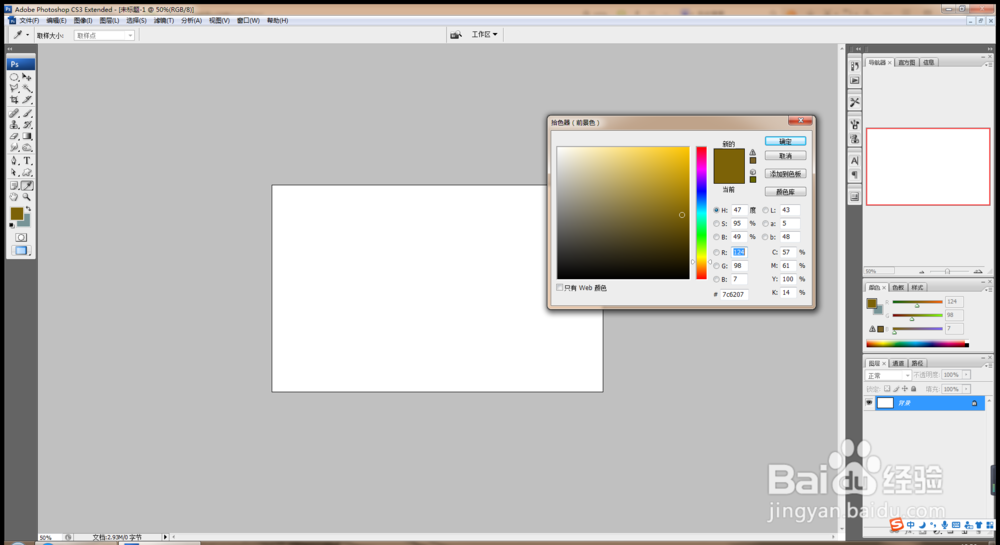
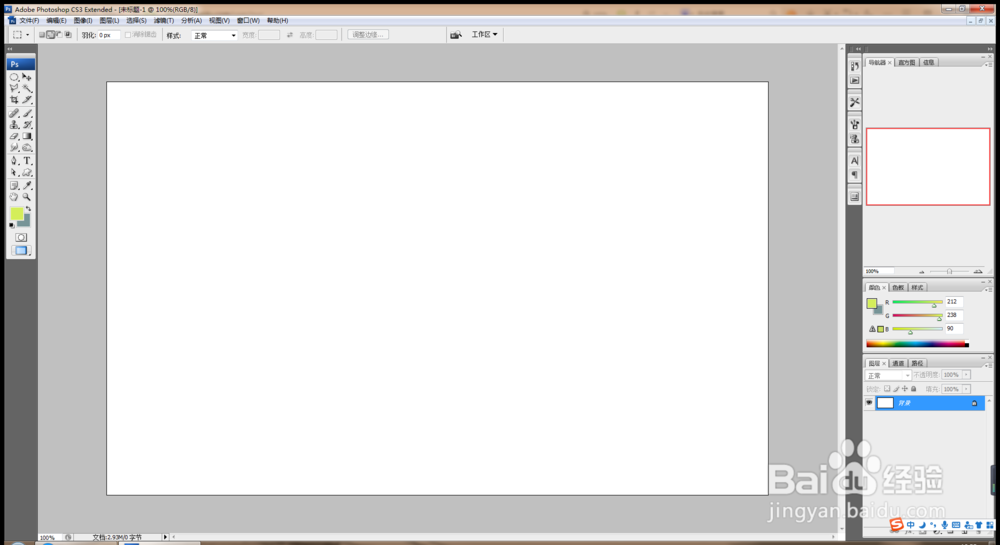
1、打开PS,按crl+N新建一个空白白色背景,设置颜色模式为RGB模式,设置分辨率为36,点击确定。
如何用PS设计梅花树

2、选择前景色,设置前景色的颜色为深棕色,颜色要越来越深,如图

如何用PS设计梅花树

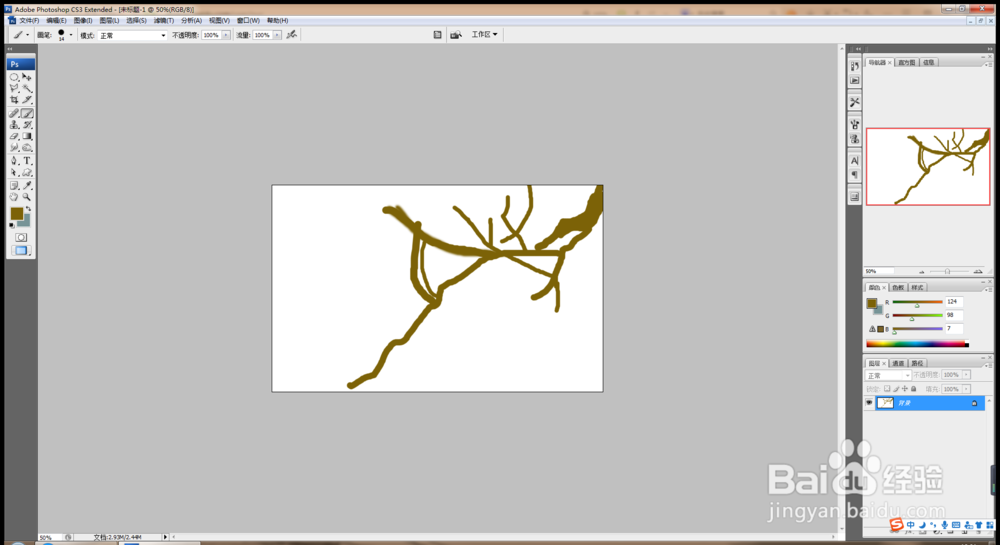
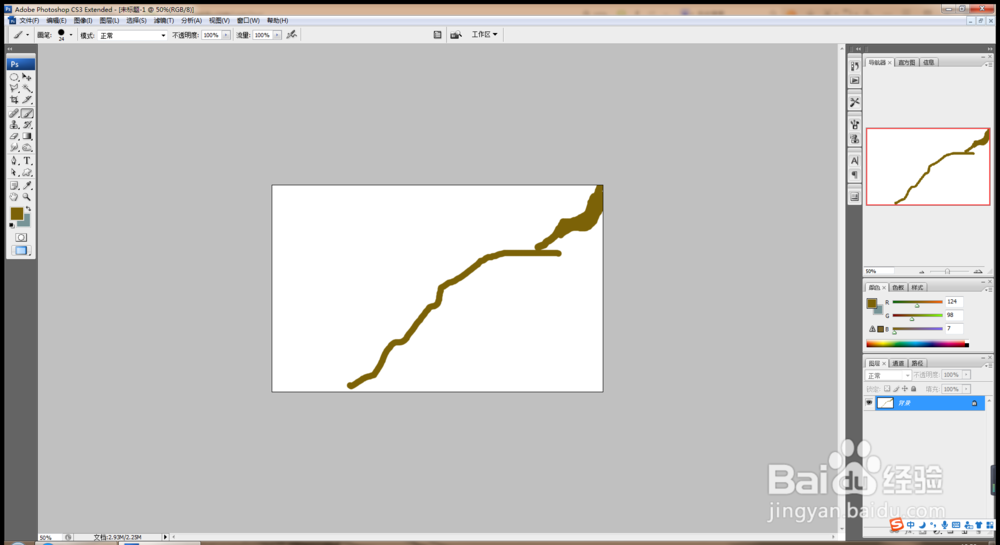
3、选择画笔工具,设置画笔的大小为24,慢慢的绘制图形,在绘制的过程中要突出树干,绘制树枝要偏细长一些。
如何用PS设计梅花树

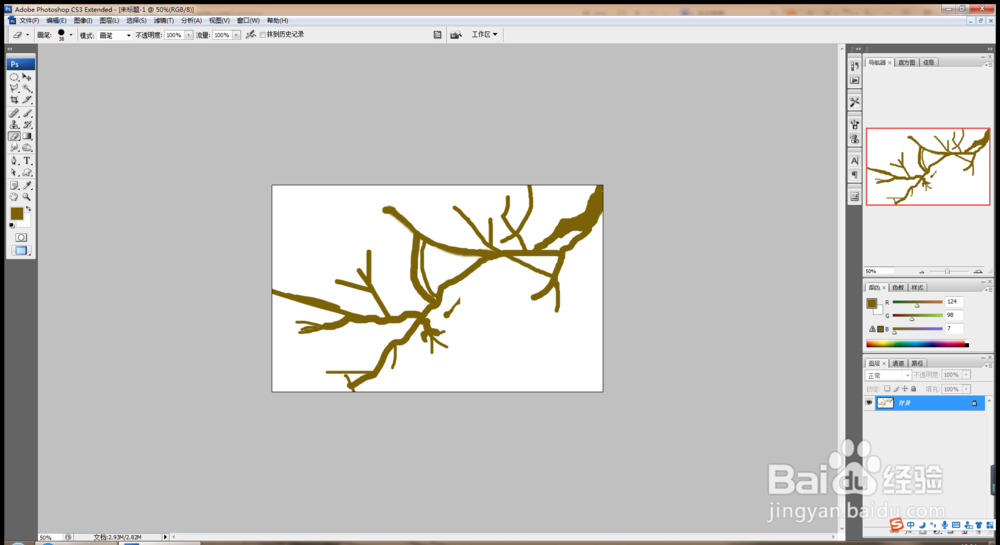
4、继续用画笔工具绘制树干,调整画笔的大小,更改树干的粗细,如图

如何用PS设计梅花树

5、继续绘制,绘制树干要笔直有力,如图

如何用PS设计梅花树

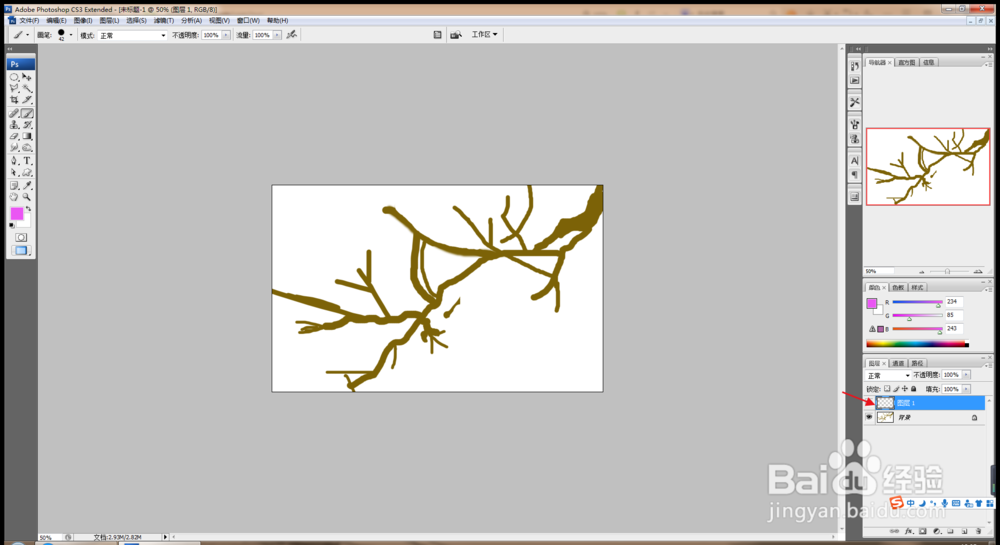
6、选择按下新建图层按钮,新建一个图层,点击确定,如图

如何用PS设计梅花树

7、设置前景色为淡粉色,开始绘制树干周围的小梅花,如图

如何用PS设计梅花树

8、多绘制几个粉色的小梅花,在绘制的过程中,只需要轻轻的点击几次圆形点,就可组成一个简单的小梅花图形。

如何用PS设计梅花树

9、选择横排文字工具,输入梅花树三个字,这样简单的梅花树就设计好了哦。

如何用PS设计梅花树
  • 用PS制作装有液体的质感玻璃球图片
  • 如何使用PS制作彩虹效果?
  • photoshop中创建变形文字操作方法
  • 怎样使用“色阶”命令对图像进行调整?
  • 用Photoshop CS6 将文字处理成浮雕效果
  • 热门搜索
    玫瑰花种子怎么种植 旅游攻略网站排名 怎么盗号教程 如何投诉快递公司 旅游业现状 国防科技大学在哪里 苹果手机丢了怎么锁 东欧旅游 路由器论坛 广州火车站在哪里