1、右键win7桌面,点击“新建”。
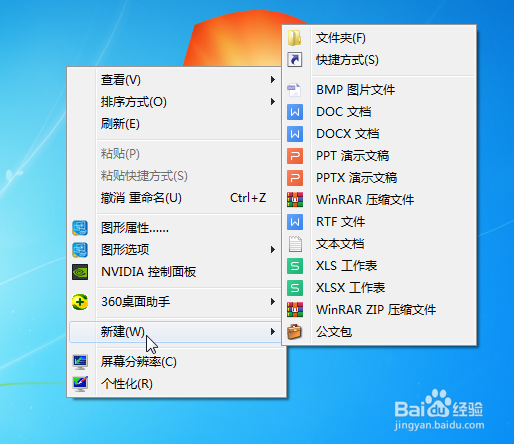
2、点击“快捷方式”。

3、弹出“创建快捷方式”对话框,点击“浏览”。

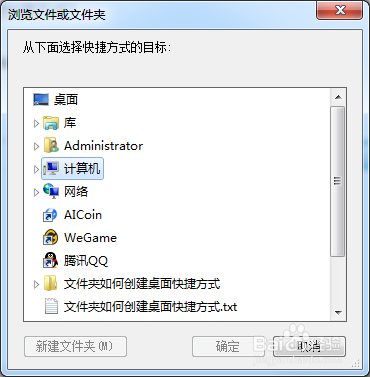
4、弹出“浏览文件或文件夹”对话框,选择要创建快捷方式的文件夹,点击“确定”。

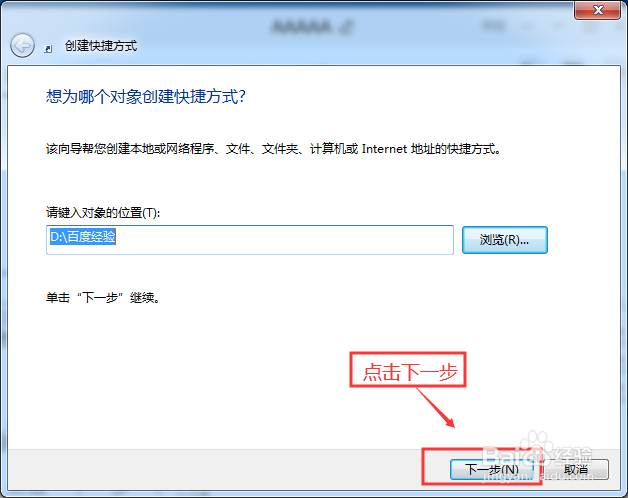
5、返回“创建快捷方式”对话框,点击“下一步”。
6、命名快捷方式名称,点击“完成”。

7、文件夹桌面快捷方式,创建成功。

时间:2026-04-22 18:25:13
1、右键win7桌面,点击“新建”。
2、点击“快捷方式”。
3、弹出“创建快捷方式”对话框,点击“浏览”。
4、弹出“浏览文件或文件夹”对话框,选择要创建快捷方式的文件夹,点击“确定”。
5、返回“创建快捷方式”对话框,点击“下一步”。
6、命名快捷方式名称,点击“完成”。
7、文件夹桌面快捷方式,创建成功。
