win10系统空闲时电脑硬盘一直在读写怎么办

 时间:2026-02-14 08:08:58

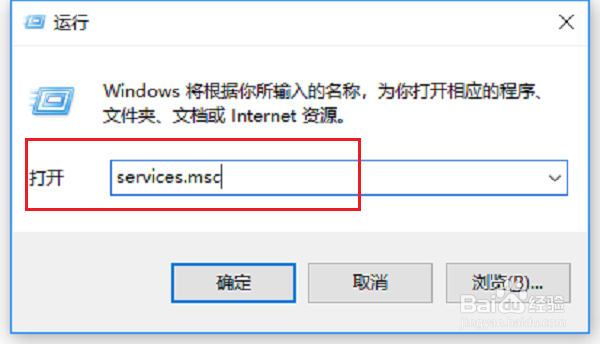
1、第一步在win10系统上按win+R键打开运行,输入services.msc,点击确定,如下图所示:
win10系统空闲时电脑硬盘一直在读写怎么办

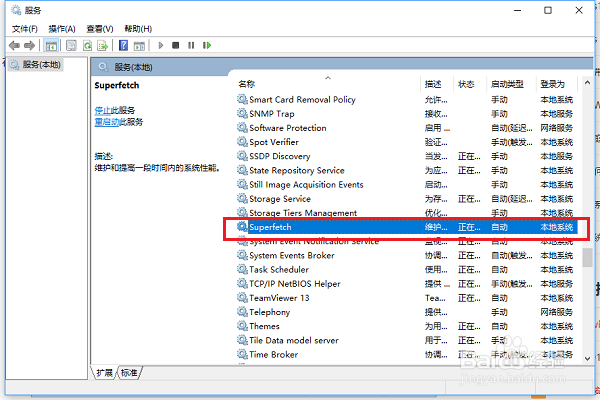
2、第二步进去win10系统服务之后,在列表中找到superfetch服务,双击进去,如下图所示:
win10系统空闲时电脑硬盘一直在读写怎么办

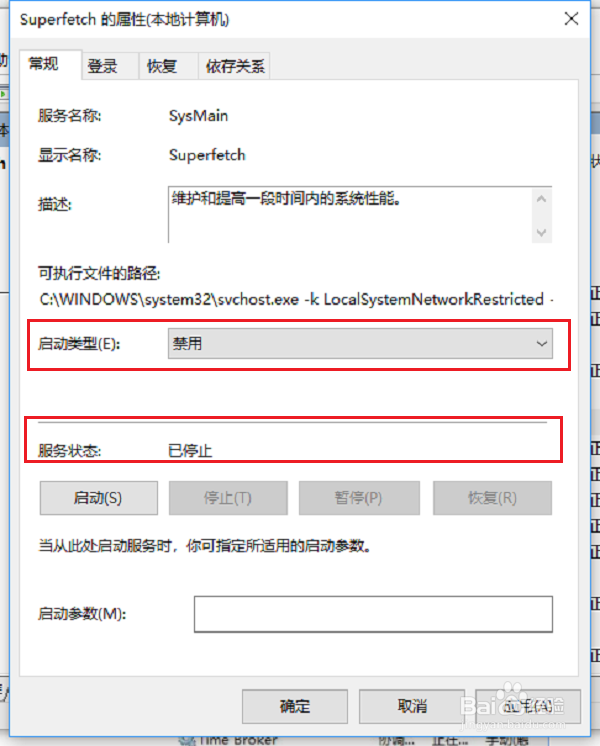
3、第三步进去superfetch服务属性界面之后,将启动类型设置为禁用,服务进行停止,点击确定,如下图所示:
win10系统空闲时电脑硬盘一直在读写怎么办

4、第四步禁用superfetch服务之后,鼠标右键桌面上的此电脑,选择管理,如下图所示:

win10系统空闲时电脑硬盘一直在读写怎么办

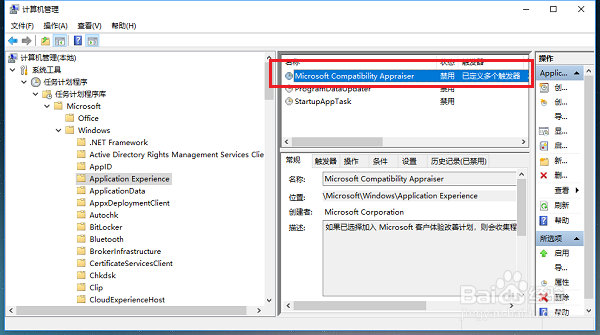
5、第五步进去计算机管理之后,依次点击计算机管理->系统工具->任务计划程序->任务计划程序库->Microsoft->Windows->Application Experience,如下图所示:

win10系统空闲时电脑硬盘一直在读写怎么办

6、第六步在Application Experience右侧找到 Microsoft Compatibility Appraiser,鼠标右键将它禁用就完成了,如下图所示:
win10系统空闲时电脑硬盘一直在读写怎么办

  • 电脑 x240 win7 usb3.0驱动无法安装
  • 微星b360迫击炮bios设置
  • win10的设备管理器在哪里打开?
  • windows 10如何设置快速操作
  • win10正在重启很长时间
  • 热门搜索
    苹果派的做法家庭版 静脉曲张怎么治疗 畦怎么读 鱿鱼怎么做好吃 南瓜的18种家常做法 墨鱼排骨汤的做法 豆腐乳的做法 正宗大盘鸡的做法步骤 蟹黄豆腐的做法 wps怎么删除空白页