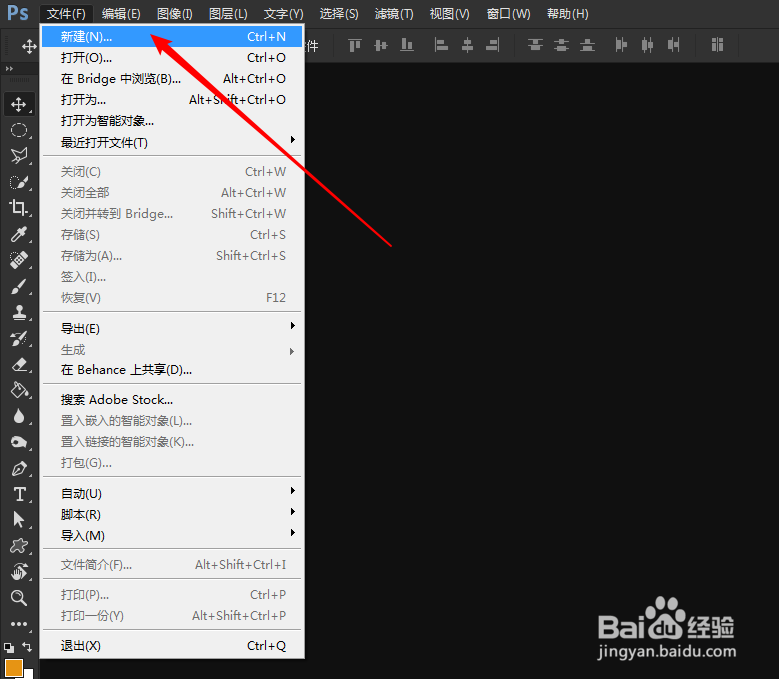
1、在新建→文件,快速建立新文档。
2、设定文档的预设尺寸为1280×720(分辨率:72像素/英寸),背景设为透明模式。

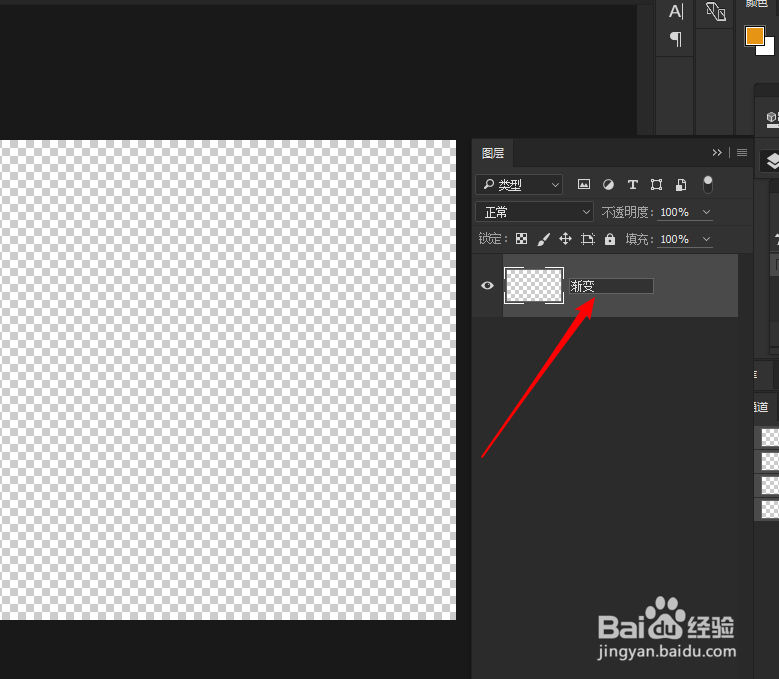
3、双击图层名称,将其名称设为渐变。
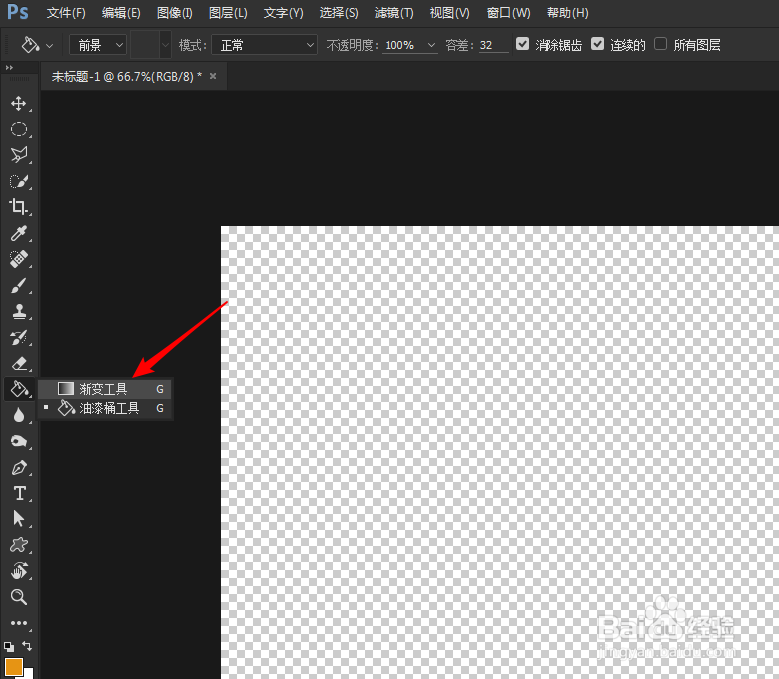
1、选择渐变工具,通过长按鼠标左键选择。
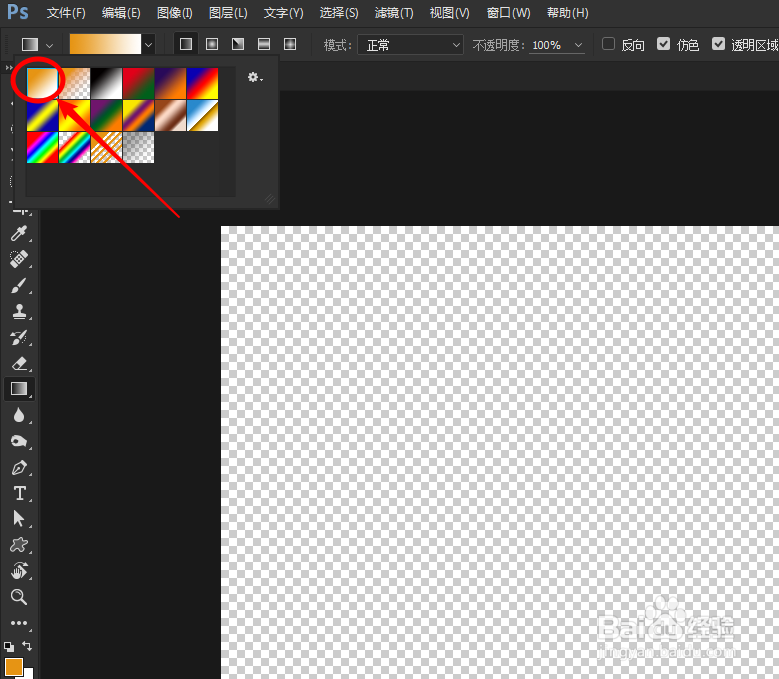
2、在工具选项栏,选择默认的背景与前景色预设。
3、单击前景色色块,设定前景颜色为#d66f0b(橙色)。

1、将渐变模式设为径向渐变,通过鼠标单击即可!
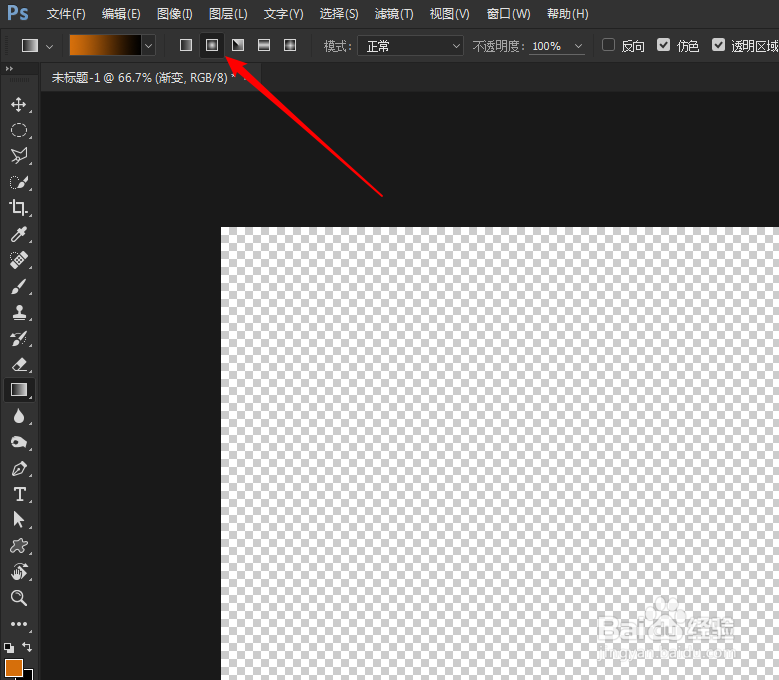
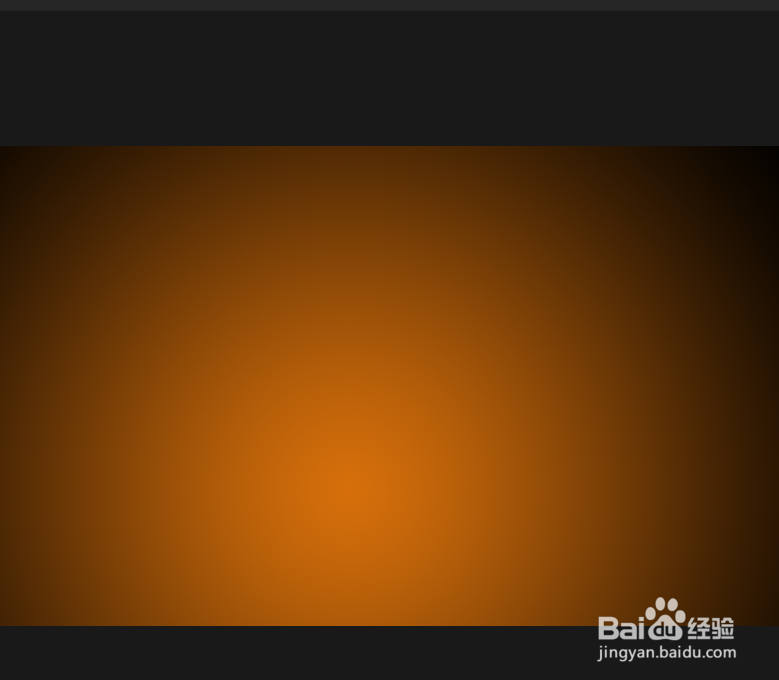
2、选择渐变图层,通过拖拽的方式建立一个新的渐变。
时间:2026-04-21 15:03:02
1、在新建→文件,快速建立新文档。
2、设定文档的预设尺寸为1280×720(分辨率:72像素/英寸),背景设为透明模式。
3、双击图层名称,将其名称设为渐变。
1、选择渐变工具,通过长按鼠标左键选择。
2、在工具选项栏,选择默认的背景与前景色预设。
3、单击前景色色块,设定前景颜色为#d66f0b(橙色)。
1、将渐变模式设为径向渐变,通过鼠标单击即可!
2、选择渐变图层,通过拖拽的方式建立一个新的渐变。
