Photoshop之图层的混合模式

 时间:2026-04-23 19:09:09

1、通过观察图片的色彩的混合模式的使用案例,来熟悉该模式的功能;往岔

2、打开PS软件;

2、打开两张图片;

Photoshop之图层的混合模式

Photoshop之图层的混合模式

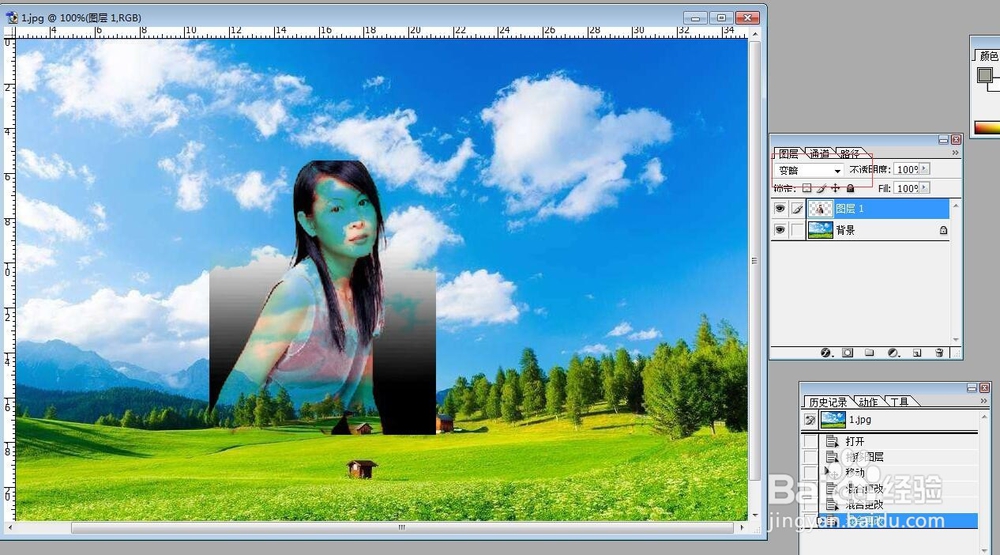
3、设置混合模式为"变暗",则如下图;

将对比两张图的像素,则将暗的部分显示出来,将亮的部分隐藏起来;
Photoshop之图层的混合模式

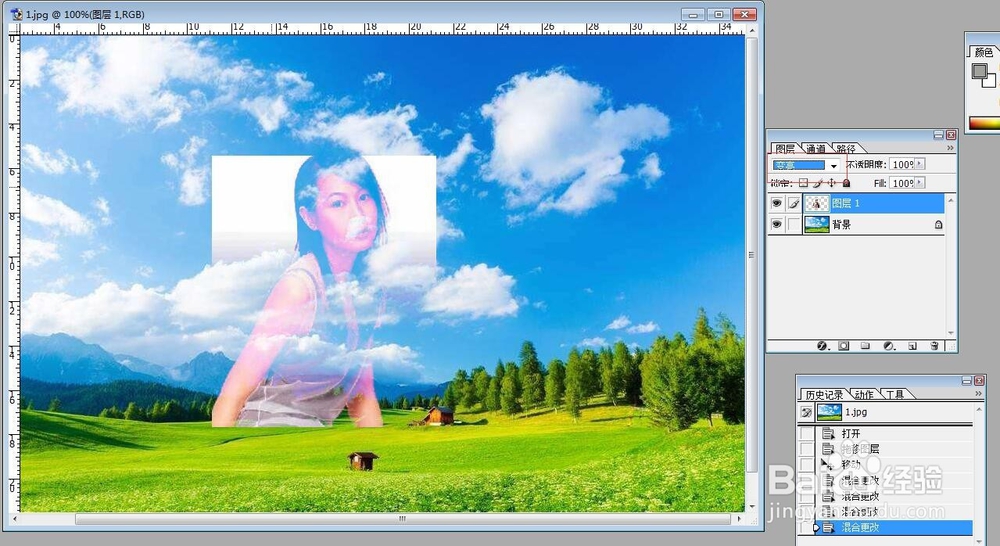
4、设置混合模式为"变亮",则如下图;

将对比两张图的像素,则将暗的部分隐藏起来,将亮的部分显示出来;
Photoshop之图层的混合模式

5、接下来,通过图层的混合模式来设置人物的纹身;

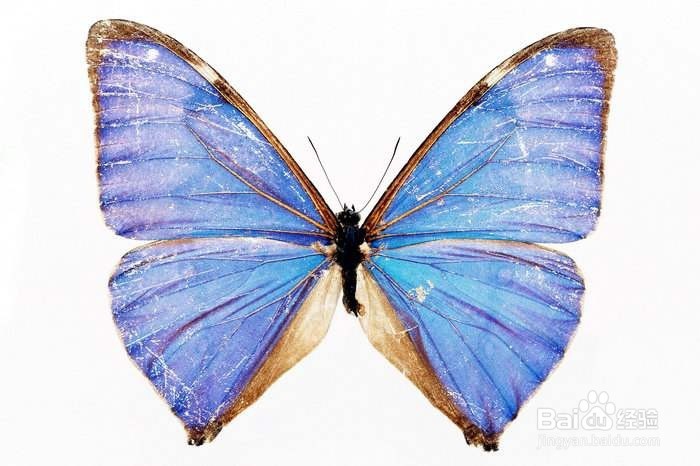
6、打开人物图片和纹身图片;

Photoshop之图层的混合模式

Photoshop之图层的混合模式

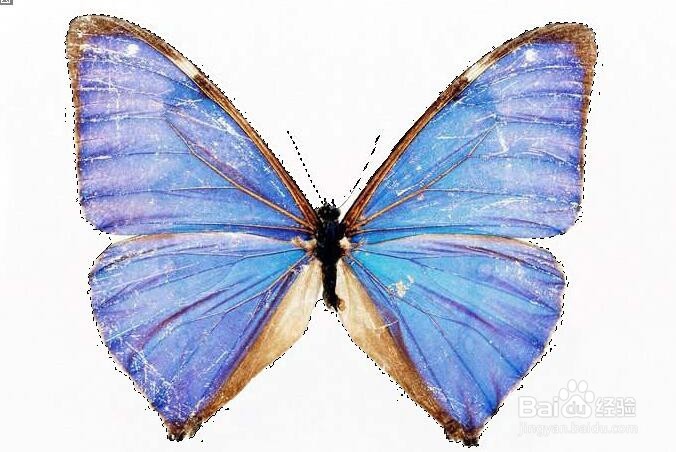
7、选择"劫迅魔棒工具",选择蝴蝶的白色区域,点击"选择"---"反选",选中蝴蝶;
Photoshop之图层的混合模式

8、选择"移动工具",将蝴蝶移动到人物图片中;匠冲低

Photoshop之图层的混合模式

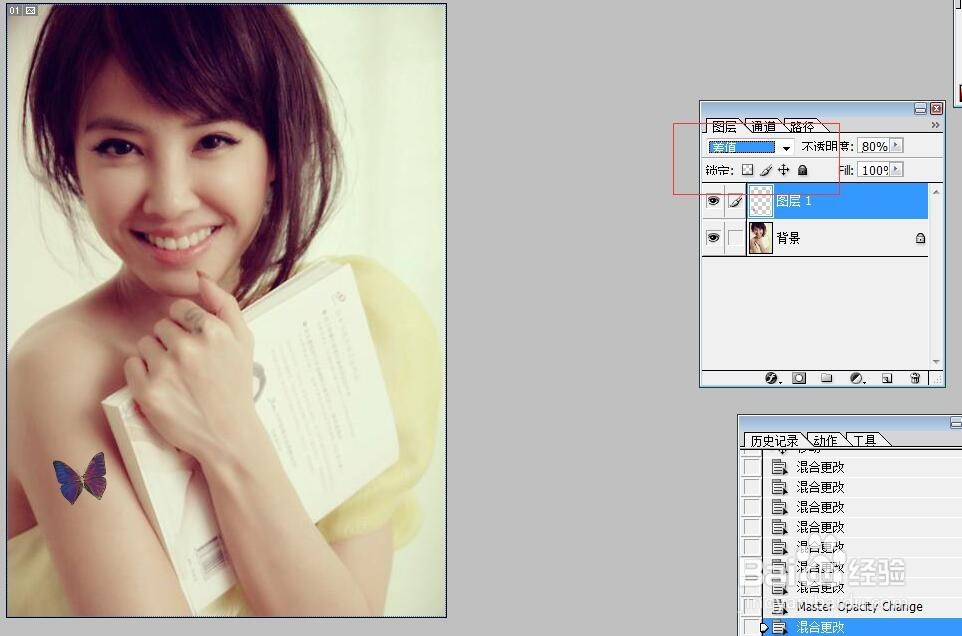
9、点击Ctrl+T设置自由变换,对蝴蝶的位置和大小进行修改;

Photoshop之图层的混合模式

10、设置"色彩混合模式",选择"差值",则该纹身设置成功。

Photoshop之图层的混合模式

  • ps羽化在哪里
  • ps羽化在哪?PS的羽化工具在哪
  • PS渐变工具在哪应该怎么使用
  • photoshop羽化在哪
  • PS怎样做渐变的圆球
  • 热门搜索
    山药炒木耳的做法 guess怎么读 柿子炒鸡蛋的做法 中位数怎么求 酥饼的做法视频 赤豆元宵的做法 自制酸奶的做法 月饼皮的做法及配方 weather怎么读 臼怎么读