WPS表格中如何给数据添加批注

 时间:2026-04-21 16:34:52

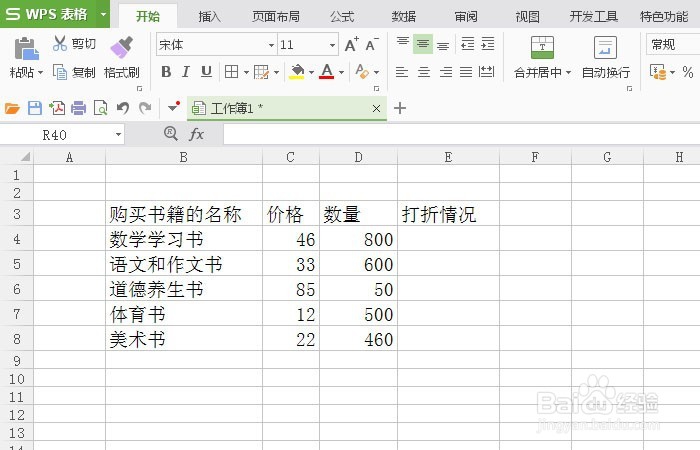
1、    打开WPS软件,制作一个简单表格,并输入数据,比如购物书籍表格,如下图所示。
WPS表格中如何给数据添加批注

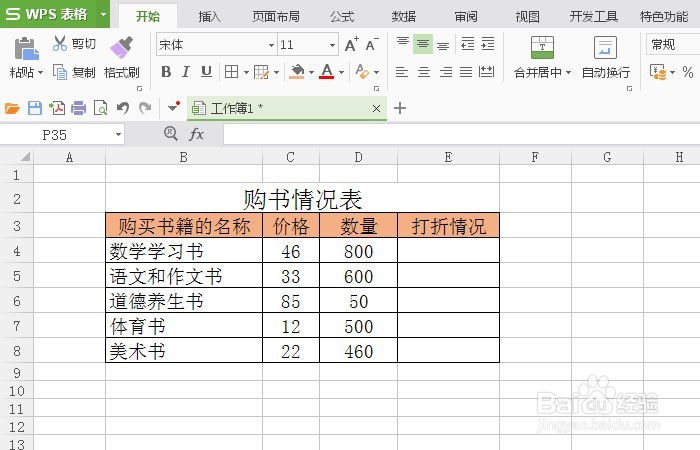
2、    接着,给表格设置边框线,可以设置不同的线型,并给标题栏添加背景颜色,这样好看些,如下图所示。
WPS表格中如何给数据添加批注

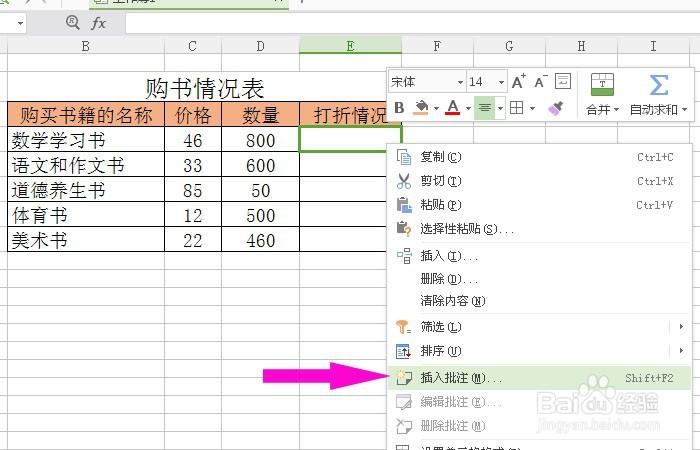
3、    然后,鼠标左键选择购书情况的单元格,右键单击菜单【添加批注】按钮,如下图所示。
WPS表格中如何给数据添加批注

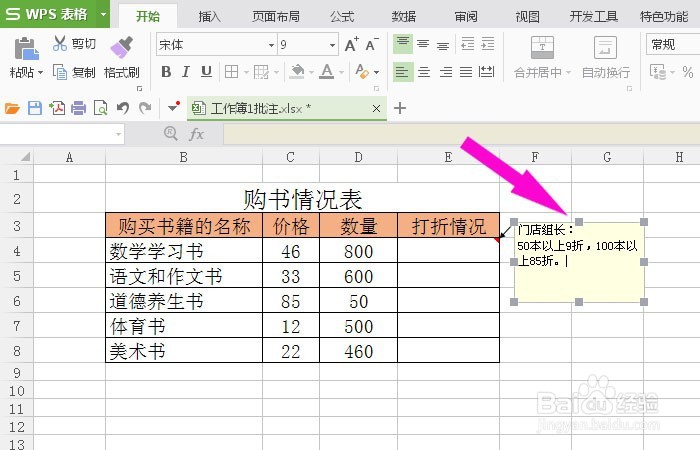
4、    接着,在弹出的批注框中,通过键盘输入数据,如下图所示。

WPS表格中如何给数据添加批注

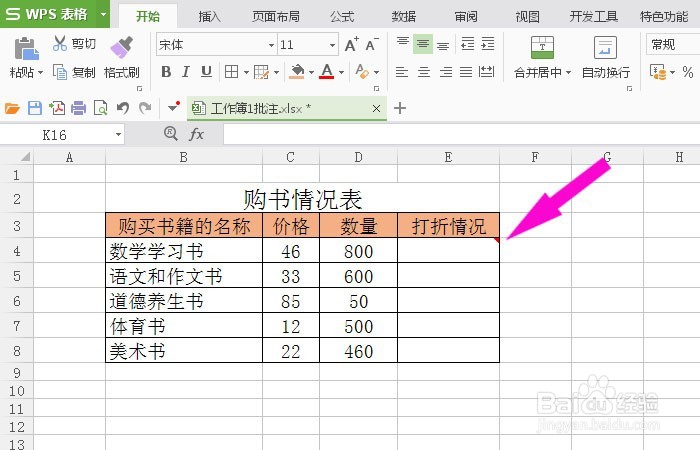
5、    然后,在批注添加好以后,可以看到单元格右上角出现一个箭头,表示单元格中有批注,如下图所示。
WPS表格中如何给数据添加批注

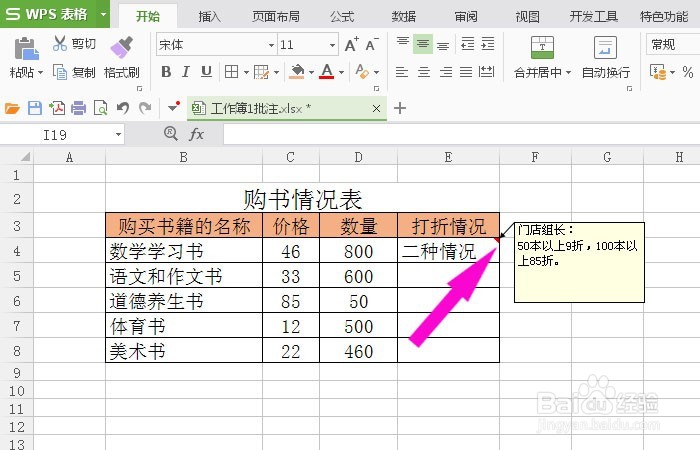
6、    最后,在表格中,当看到单元格中,有批注的箭头,可以通过鼠标移动到箭头标志处,查看批注,如下图所示。这样单元格数据就添加批注好了。
WPS表格中如何给数据添加批注

  • WPS工作表中提取日期中的年份常见的两种方法?
  • 使用WPS表格计算区域内空白单元格的数量
  • excel插入超链接快速跳转到要查询的数据位置
  • WPS智能工具箱批量将数字转换为文本型
  • WPS工作表如何引用查找数值
  • 热门搜索
    手机root后怎么恢复 来月经可以吃西瓜吗 日照旅游景点大全介绍 四川 旅游 怀孕初期可以同房嘛 孕妇可以吃芒果 旅游区 秋叶原之旅攻略 养老保险可以退吗 打卡机怎么设置