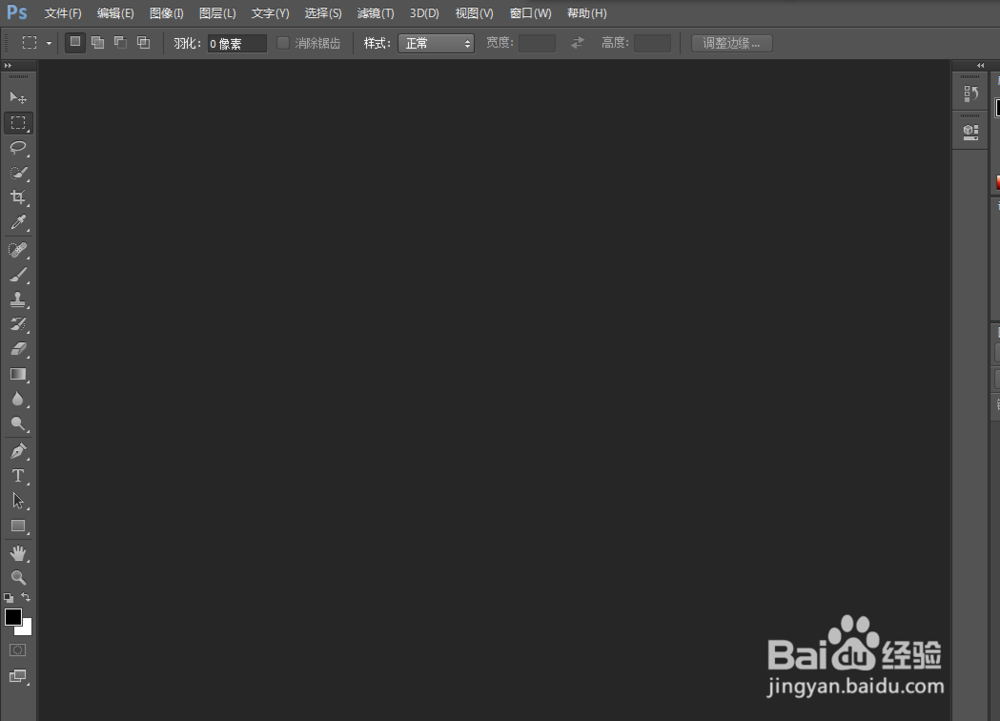
1、打开软件,如图
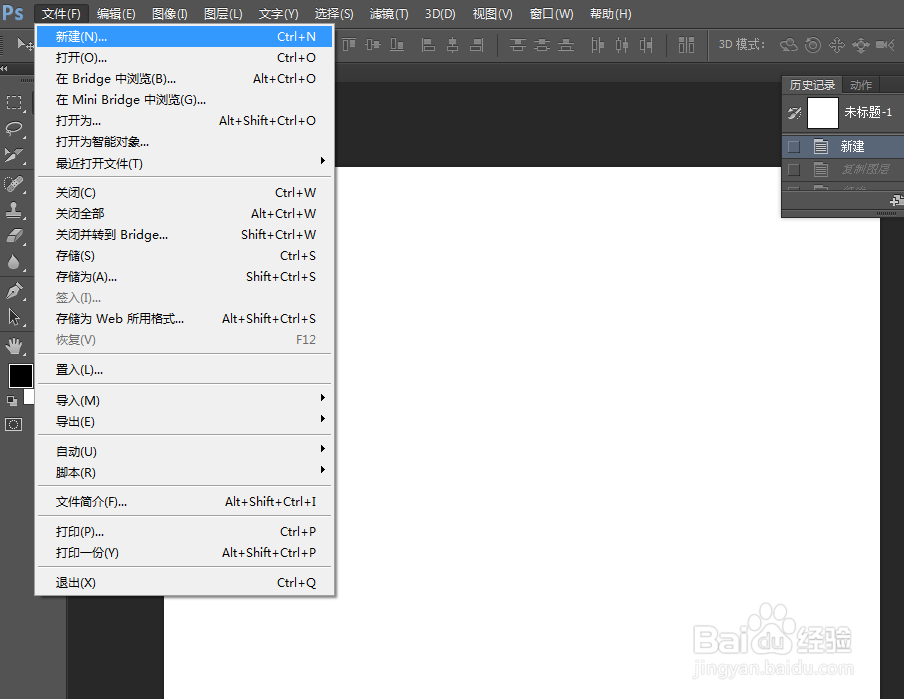
2、新建文件,如图
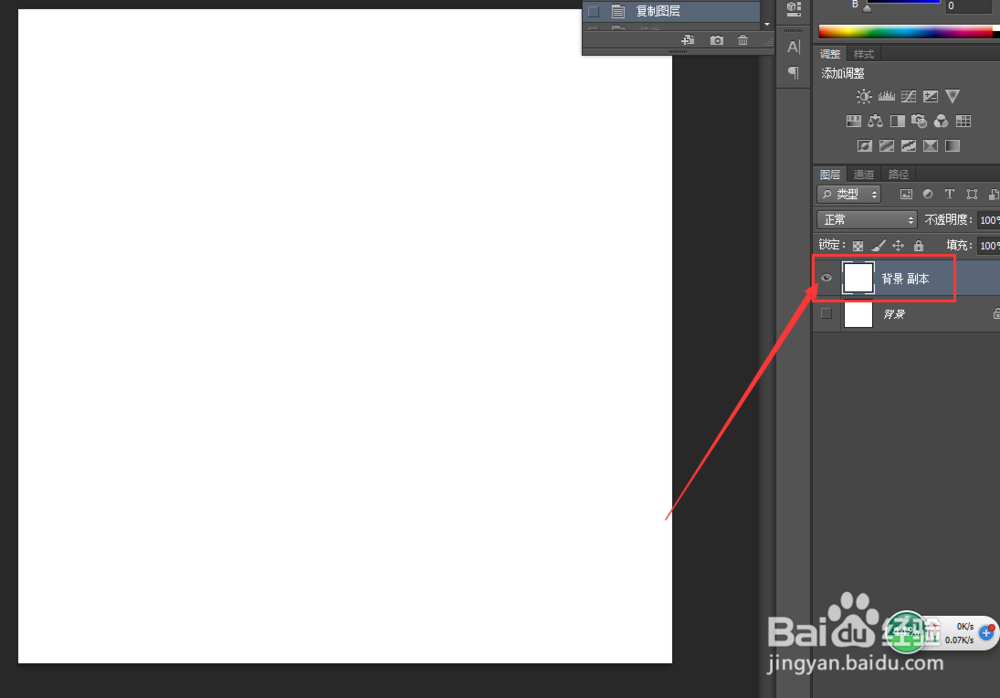
3、新建图层,这里我直接复制的背景,如图
4、填充色恢复默认颜色,如图

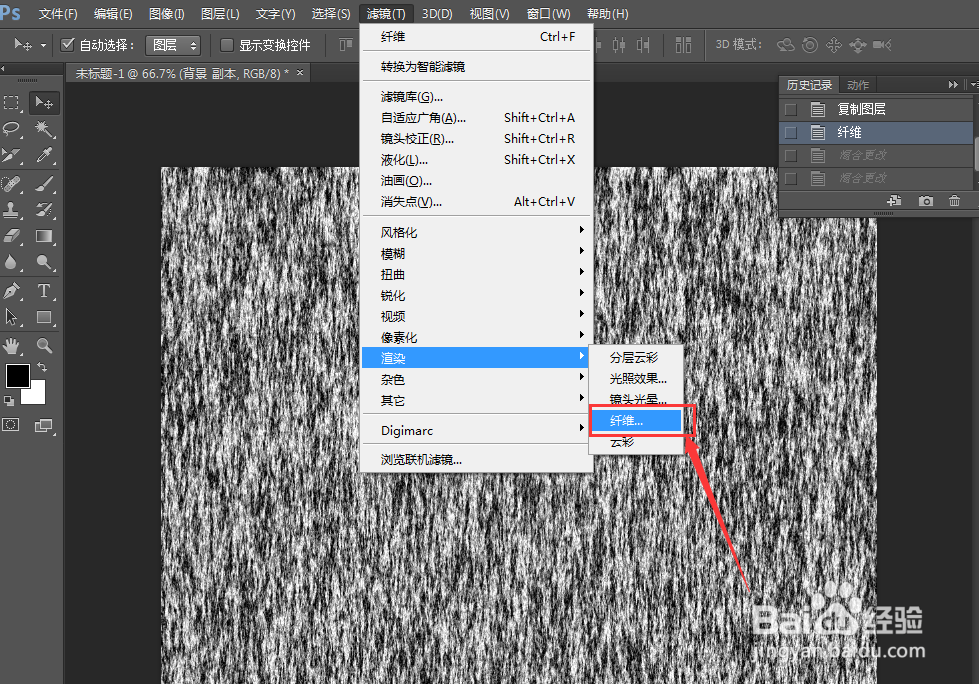
5、执行滤镜——渲染——纤维,如图
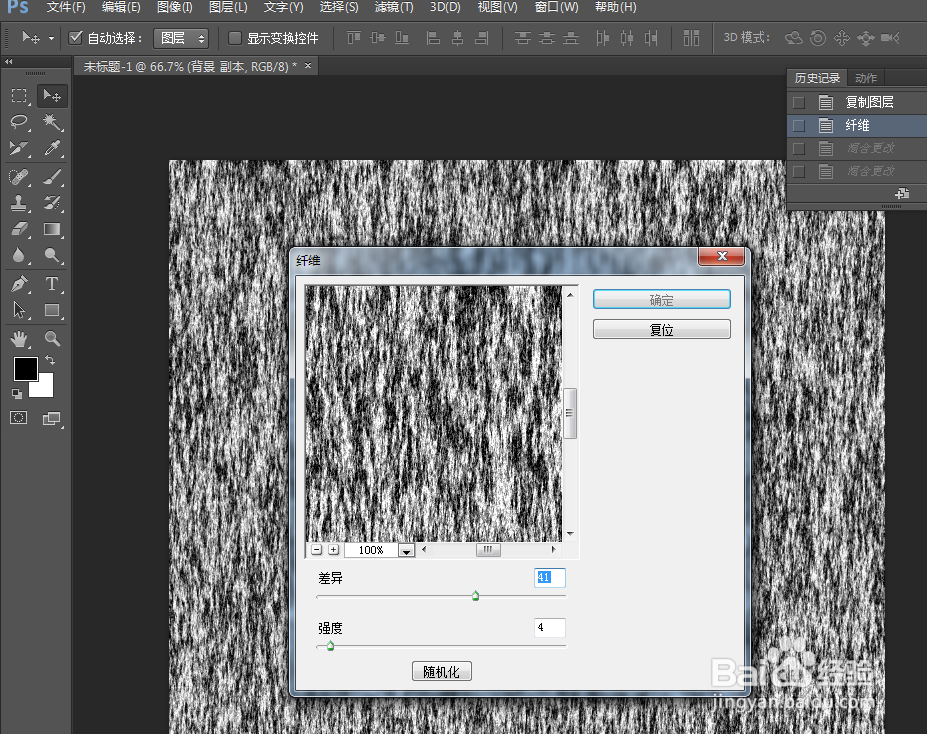
6、设置纤维的数值,如图调整自己认为合适的数值即可。
7、完成纤维制作,如图

8、纤维制作出来时竖纹,若需要横纹可以变换成品的角度,也可以直接将竖纹改成横纹,如图,图像——图像旋转即可。

时间:2026-05-03 23:16:49
1、打开软件,如图
2、新建文件,如图
3、新建图层,这里我直接复制的背景,如图
4、填充色恢复默认颜色,如图
5、执行滤镜——渲染——纤维,如图
6、设置纤维的数值,如图调整自己认为合适的数值即可。
7、完成纤维制作,如图
8、纤维制作出来时竖纹,若需要横纹可以变换成品的角度,也可以直接将竖纹改成横纹,如图,图像——图像旋转即可。
