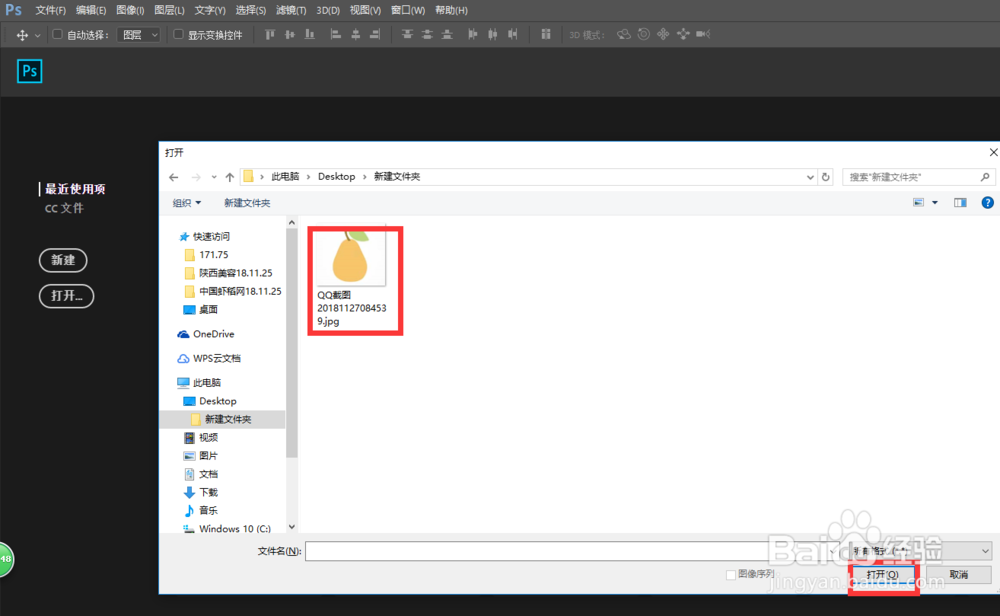
1、第一:打开ps软件,我的是psCC版本的。然后打开需要去掉背景的图片。快速打开文件的快捷键为:Ctrl+O。点击图片,选择“打开”,如图所示:
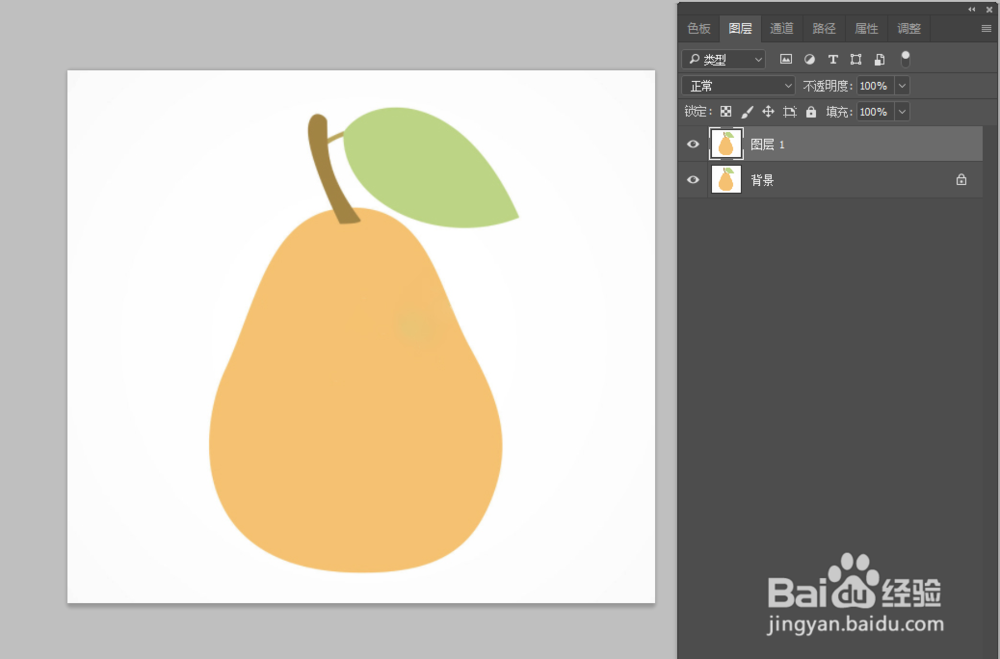
2、第二:给需要去背景的图片复制一个新的图层。复制图层的快捷键为:CTRL+N,复制是为了作图过程中,不会破坏原图层。这样也不用解锁原图层了。如图所示:
3、第三:隐藏原背景图层,点击图层前面的“眼睛”,即可隐藏。然后在“图层1”上,进行操作。
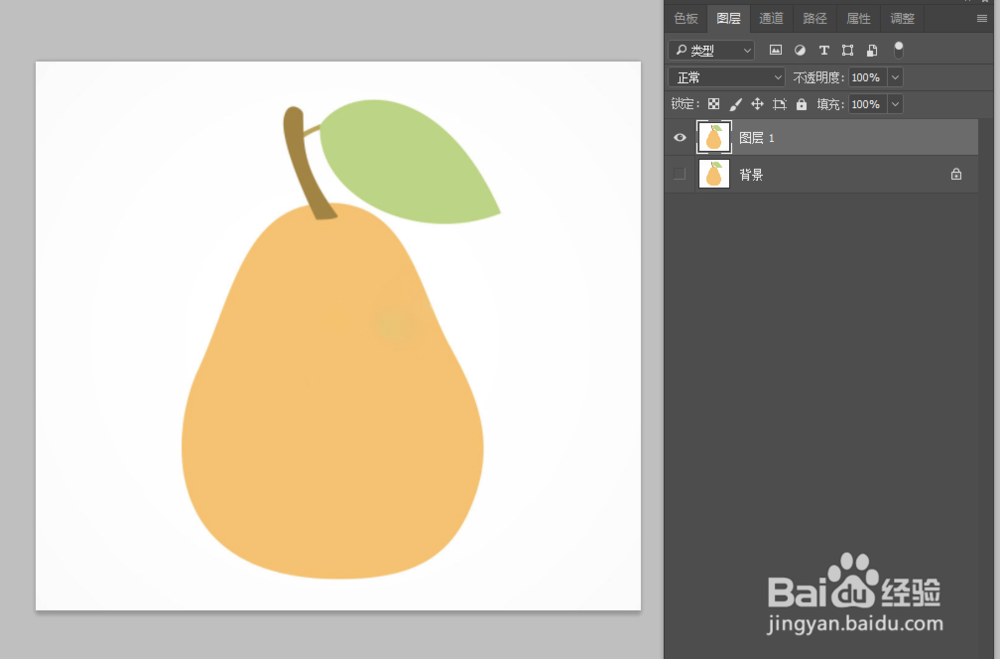
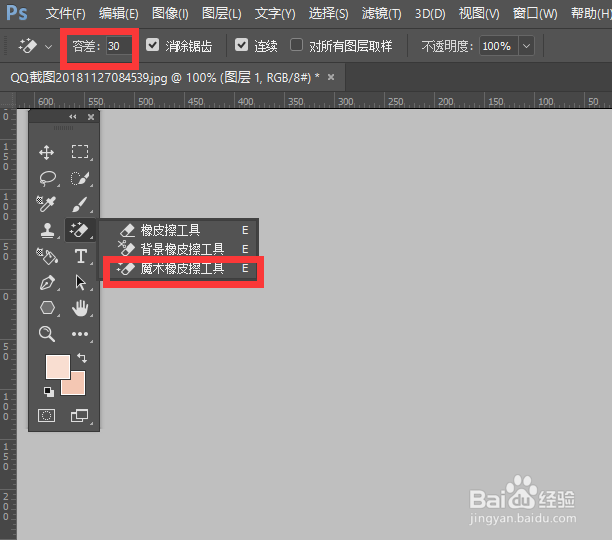
4、第四:点击“魔术橡皮擦”工具,快捷键为:Shift+E ,来使橡皮擦工具、魔术橡皮擦工具、背景橡皮擦工具 之间进行切换。

5、第五:选择“魔术橡皮擦工具”之后,可以根据图片来选择上面标题栏的:容差的数值,来使背景和图片尽快地分离出来。我选择的是数值是:30。
6、第六:随意点击图片背景上空白的地方即可。图片背景随即会被去掉。图片背景也变成透明的了。特变简单对吧,一秒钟图片背景即可处理完毕。快速去背景了。
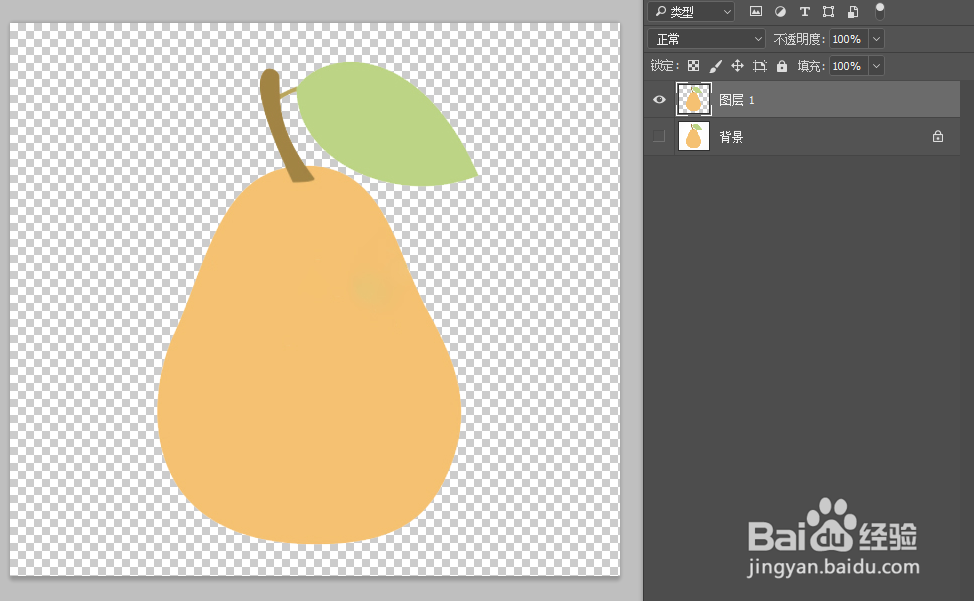
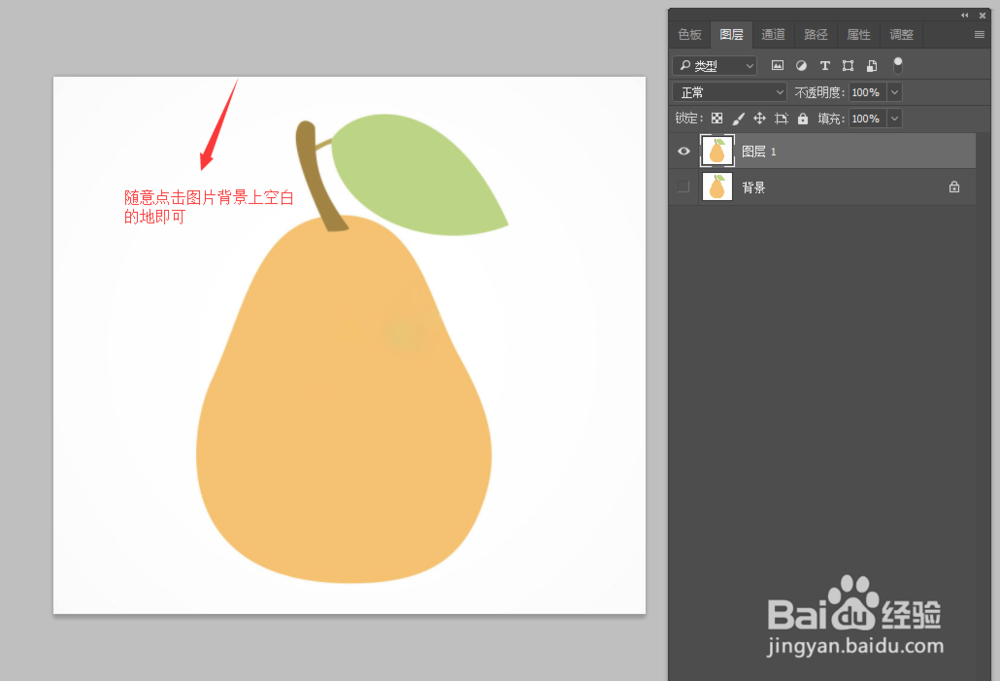
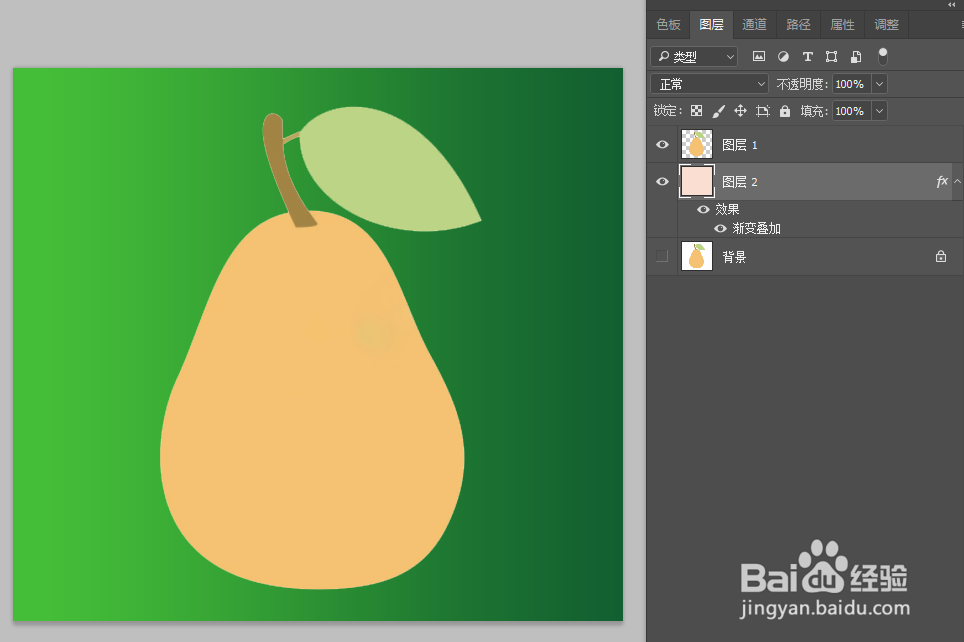
7、第七:随意添加一个背景,来看看效果。缩图所示:可以随意切换图片的背景。想要背景透明的,保存图片的时候,将背景图层隐藏,选择png格式即可。