1、打开PS进入后,如果发现工具栏消失,可以点击上方的窗口的选项。

2、点击后在下方的窗口中,我们将鼠标放置在工作区的选项上。

3、在右侧的选项内,点击复位基本功能的选项,点击后即可找回消失的工具栏。

1、打开PS进入后,点击上方的窗口的选项。
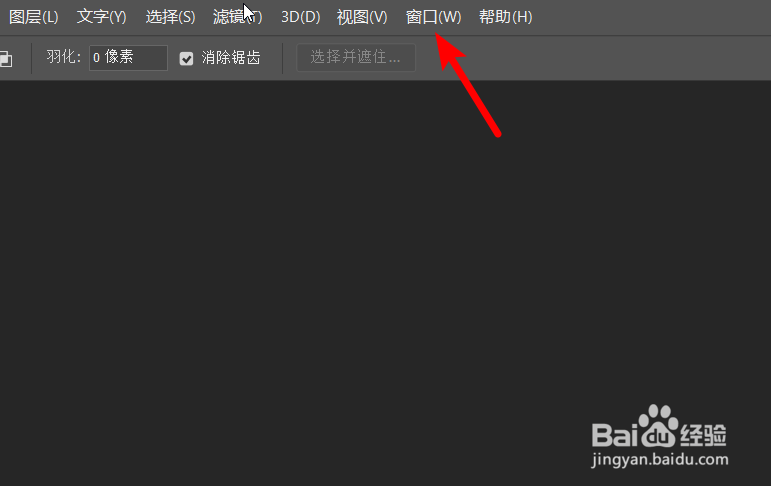
2、点击后,在下方的选项内也可以勾选某一个选项来,将其显示在窗口中。
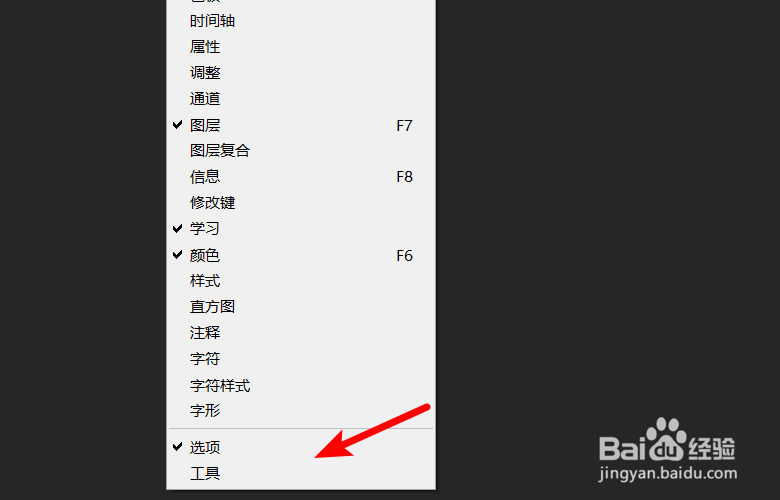
1、PS的工具栏消失可能我们按下TAB键,这时,可以再次按下TAB键。
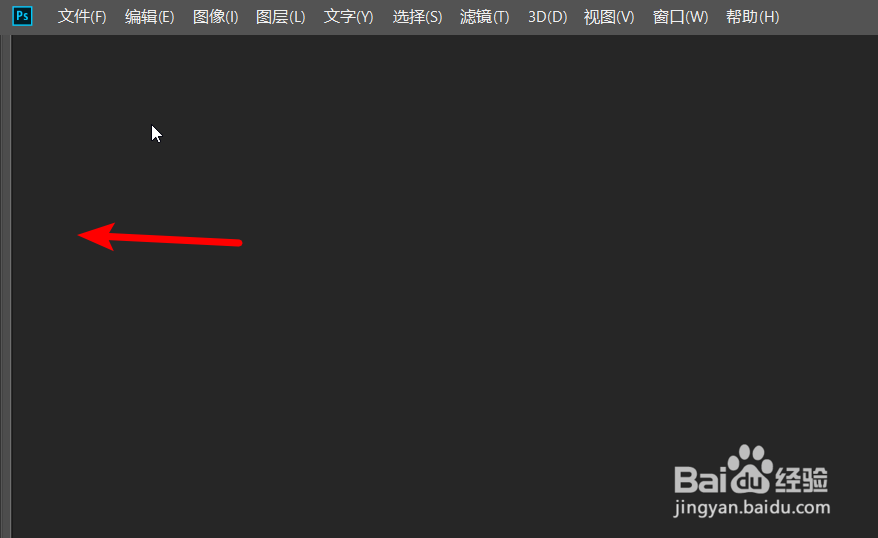
2、按下后,可以看到PS消失的工具栏就会显示出来。

时间:2026-02-13 05:16:10
1、打开PS进入后,如果发现工具栏消失,可以点击上方的窗口的选项。
2、点击后在下方的窗口中,我们将鼠标放置在工作区的选项上。
3、在右侧的选项内,点击复位基本功能的选项,点击后即可找回消失的工具栏。
1、打开PS进入后,点击上方的窗口的选项。
2、点击后,在下方的选项内也可以勾选某一个选项来,将其显示在窗口中。
1、PS的工具栏消失可能我们按下TAB键,这时,可以再次按下TAB键。
2、按下后,可以看到PS消失的工具栏就会显示出来。
