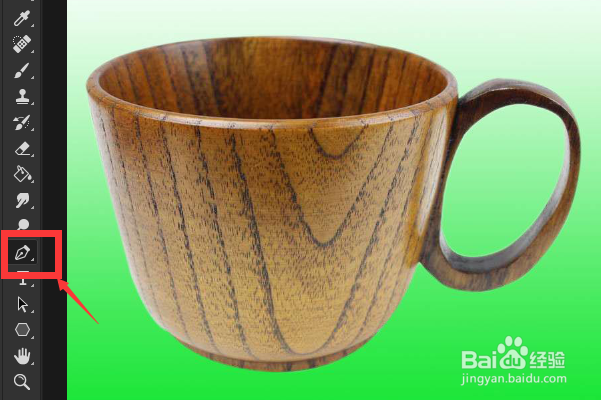
1、将需要抠取的图片拖入ps,选择左侧工具栏上的钢笔图标:
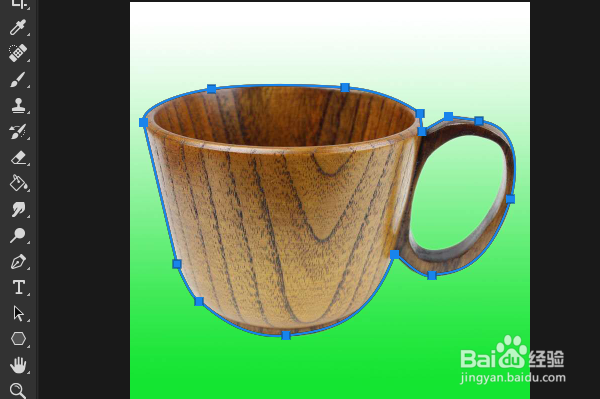
2、用钢笔将图中物品抠取出来,抠取后是一个路径,样式是一条蓝色的线围住需要抠取的物品:
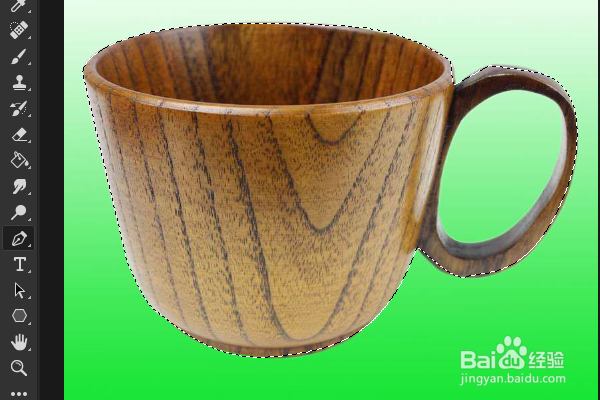
3、同时按住键盘上的“Ctrl”键和回车键将路径变成选区,样式是一条虚线围住需要抠取的物品。这时钢笔抠图变成选区就完成了:
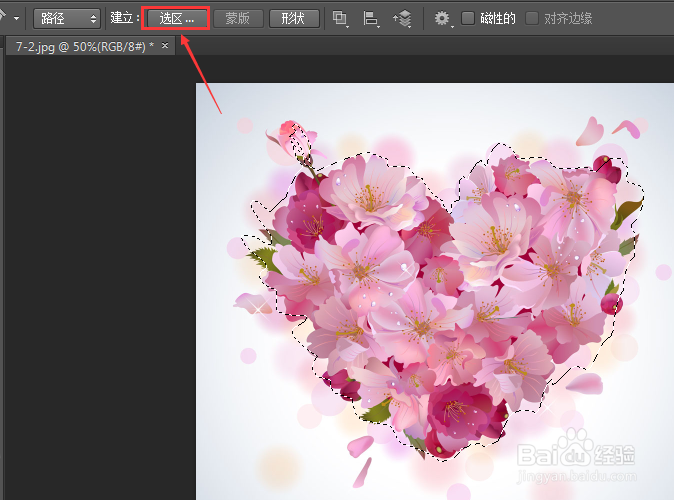
1、使用组合快捷键“Ctrl+Enter”,进入编辑页面,点击左上角的【选区】。
2、输入羽化半径,选择操作,完成点击确定即可。

时间:2026-04-24 16:50:09
1、将需要抠取的图片拖入ps,选择左侧工具栏上的钢笔图标:
2、用钢笔将图中物品抠取出来,抠取后是一个路径,样式是一条蓝色的线围住需要抠取的物品:
3、同时按住键盘上的“Ctrl”键和回车键将路径变成选区,样式是一条虚线围住需要抠取的物品。这时钢笔抠图变成选区就完成了:
1、使用组合快捷键“Ctrl+Enter”,进入编辑页面,点击左上角的【选区】。
2、输入羽化半径,选择操作,完成点击确定即可。
