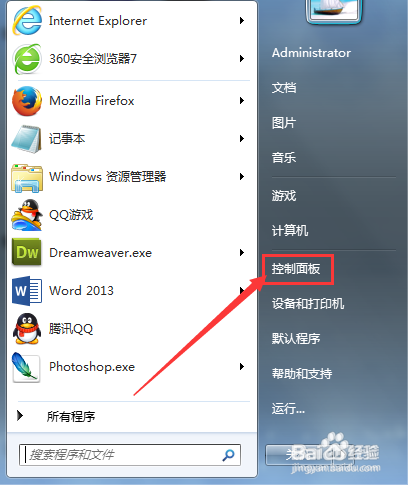
1、第一步:我们打开电脑,点击开始按钮。进入开始菜单

2、第二步:点击菜单里面的控制面板,进入控制面板菜单
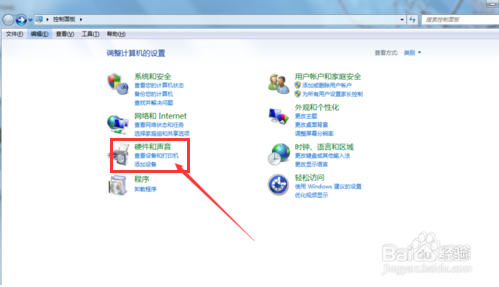
3、第三步:选择控制面板里面的硬件与声音,进入硬件与声音的菜单
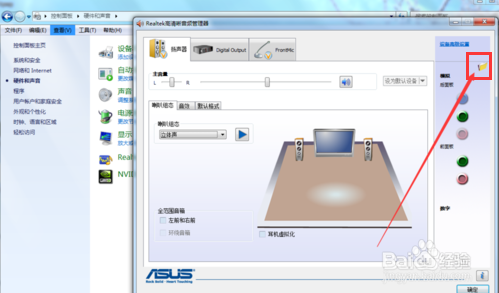
4、第四步:选择Realtek高清晰音频管理器,进入Realtek高清晰音频管理器菜单

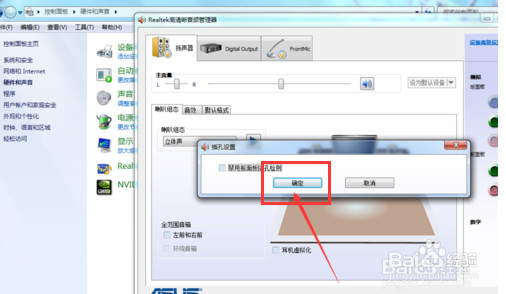
5、第五步:点击Realtek高清晰音频管理器窗口的文件夹图标,进入插孔设置菜单
6、第六步:将插孔设置里面的禁用前面孔检测,前面的对好去掉,完成设置
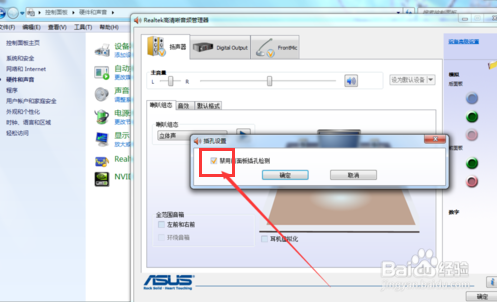
7、第七步:然后点击确定,即可完成声音的设置,我们就可以听到耳机声音了
时间:2026-04-22 09:47:16
1、第一步:我们打开电脑,点击开始按钮。进入开始菜单
2、第二步:点击菜单里面的控制面板,进入控制面板菜单
3、第三步:选择控制面板里面的硬件与声音,进入硬件与声音的菜单
4、第四步:选择Realtek高清晰音频管理器,进入Realtek高清晰音频管理器菜单
5、第五步:点击Realtek高清晰音频管理器窗口的文件夹图标,进入插孔设置菜单
6、第六步:将插孔设置里面的禁用前面孔检测,前面的对好去掉,完成设置
7、第七步:然后点击确定,即可完成声音的设置,我们就可以听到耳机声音了
