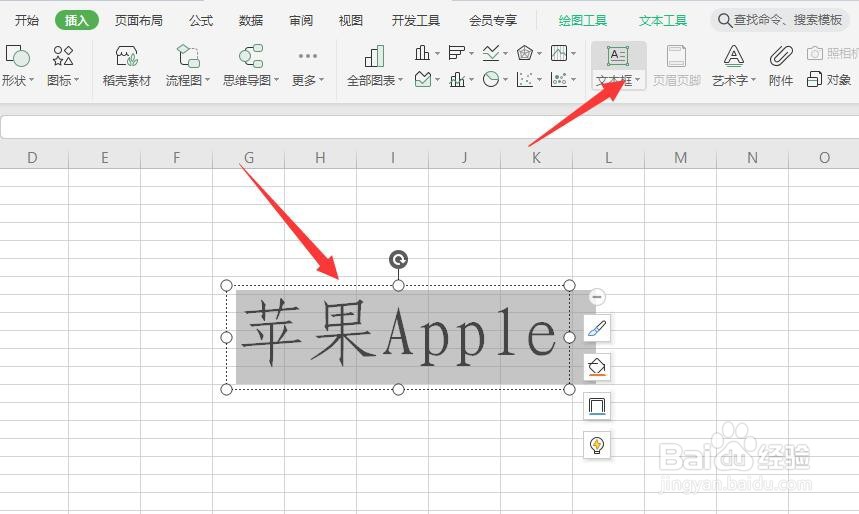
1、如图所示,首先我们在excel表格中输入文字内容。
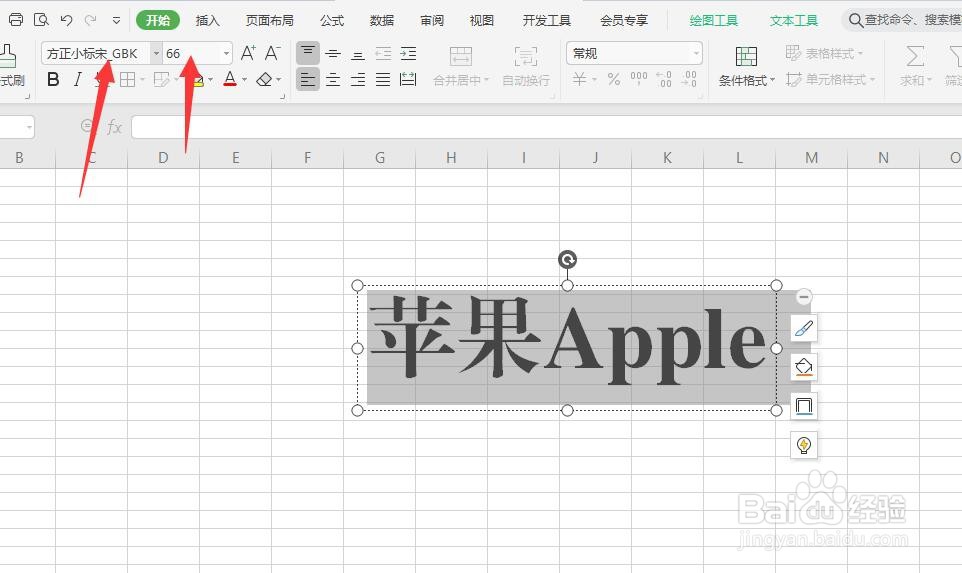
2、为了实现更加逼真的镂空边框效果我们需要适当的增大文字的字体,同时尽量选一些比较粗的字体。
3、接下来我们选中相应的文字内容,重启文字字体下拉列表中,选择一种边框的样式。
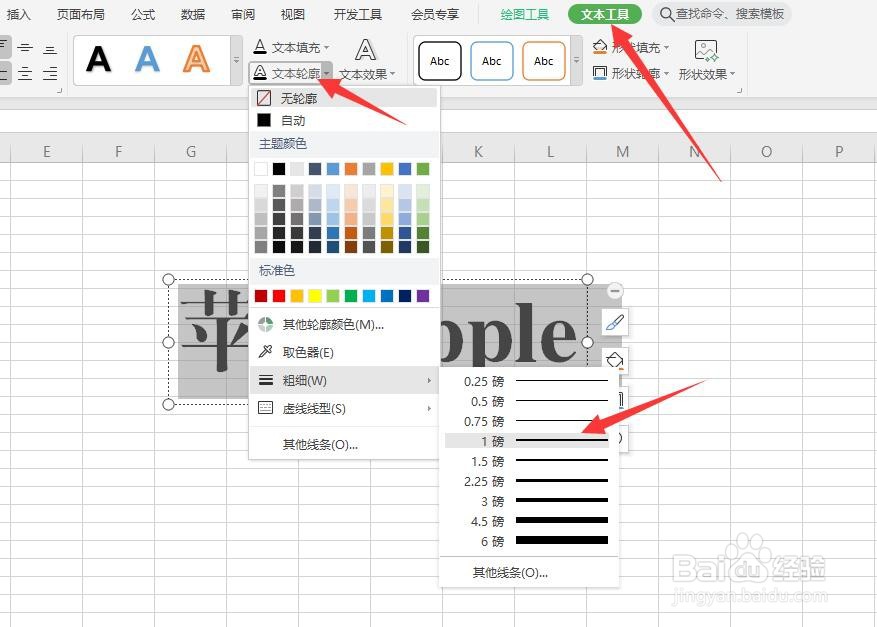
4、为了实现更逼真的效果,我们还需要在文字效果下拉列表中针对填充颜色进行设置,再次,我们设置空白。

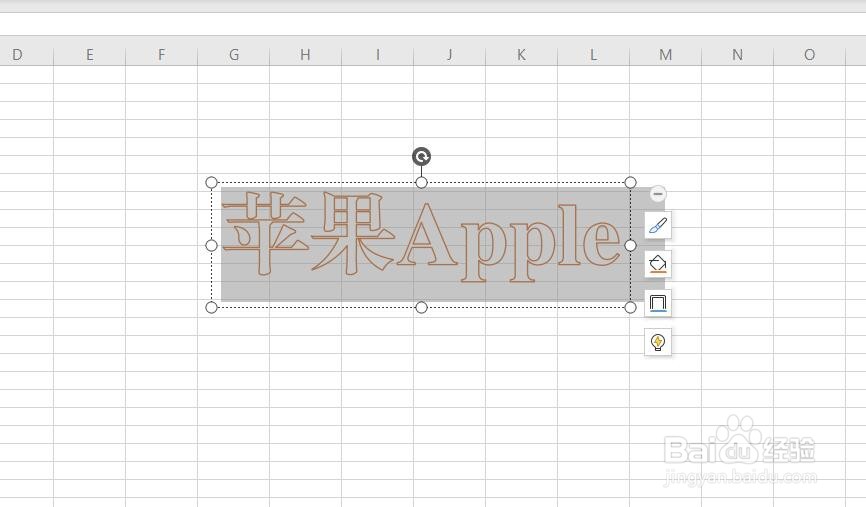
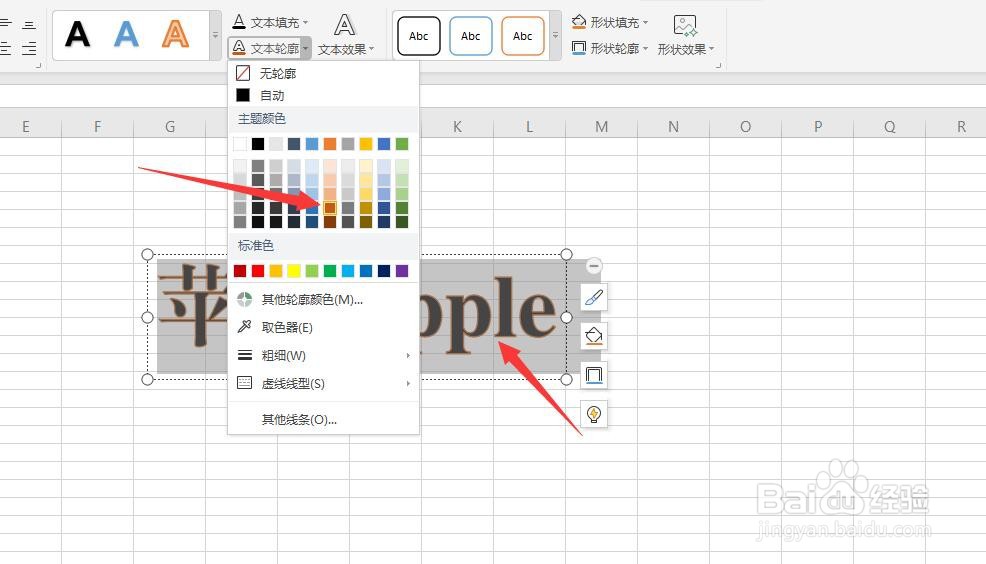
5、最后,我们还需要对边框的粗细进行设置,并且为其添加一些颜色效果,其最终效果如图所示。


时间:2026-04-22 14:49:34
1、如图所示,首先我们在excel表格中输入文字内容。
2、为了实现更加逼真的镂空边框效果我们需要适当的增大文字的字体,同时尽量选一些比较粗的字体。
3、接下来我们选中相应的文字内容,重启文字字体下拉列表中,选择一种边框的样式。
4、为了实现更逼真的效果,我们还需要在文字效果下拉列表中针对填充颜色进行设置,再次,我们设置空白。
5、最后,我们还需要对边框的粗细进行设置,并且为其添加一些颜色效果,其最终效果如图所示。
