1、点击任务栏左下角【开始】菜单。

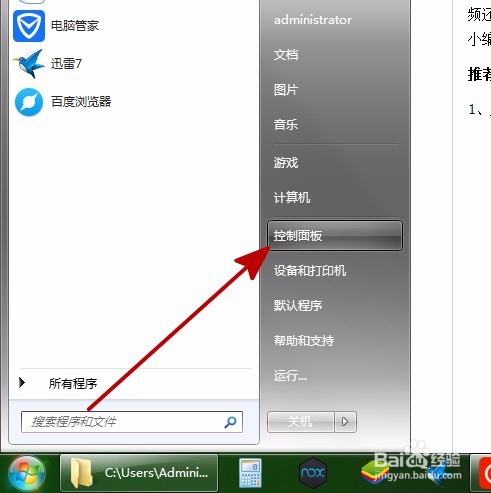
2、选择【控制面板】。
3、选择【系统】。

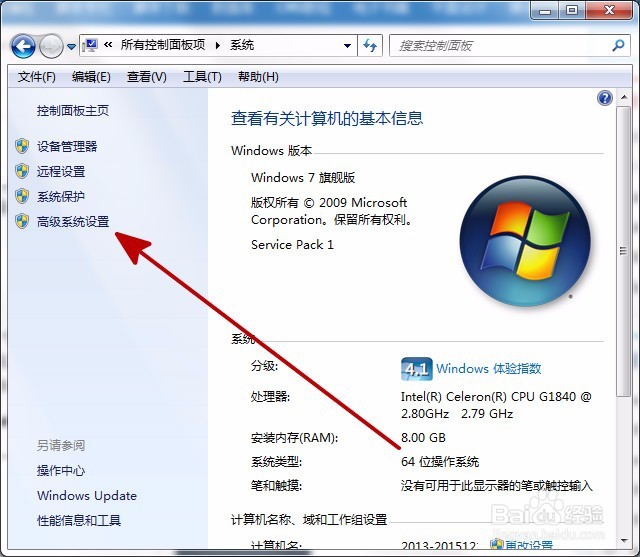
4、选择【高级系统设置】。
5、单击【性能】下的【设置】。

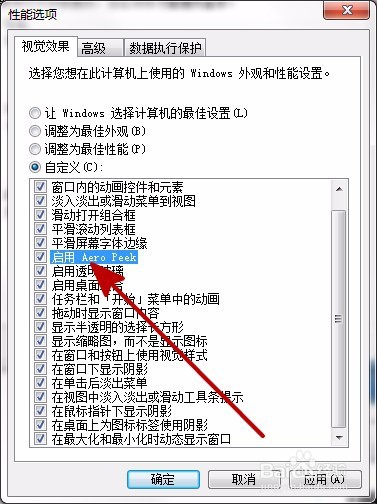
6、在【视觉效果】窗口,点击勾选【自定义】,将 【启用桌面组合】去掉勾选。
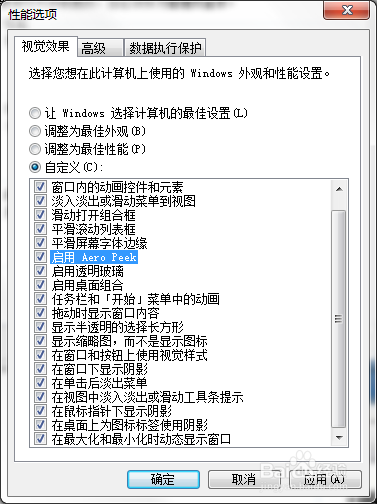
7、修改完毕后,保存设置退出即可。

8、将系统默认勾选的【启用桌面组合】去掉后,会影响到Windows 7 Aero特效的使用。当看完影片后重新勾选【启用桌面组合】即可使用Windows 7 Aero特效。
时间:2026-04-22 03:44:17
1、点击任务栏左下角【开始】菜单。
2、选择【控制面板】。
3、选择【系统】。
4、选择【高级系统设置】。
5、单击【性能】下的【设置】。
6、在【视觉效果】窗口,点击勾选【自定义】,将 【启用桌面组合】去掉勾选。
7、修改完毕后,保存设置退出即可。
8、将系统默认勾选的【启用桌面组合】去掉后,会影响到Windows 7 Aero特效的使用。当看完影片后重新勾选【启用桌面组合】即可使用Windows 7 Aero特效。
