1、在电脑桌面空白处
→ 右键点击
→新建
→快捷方式
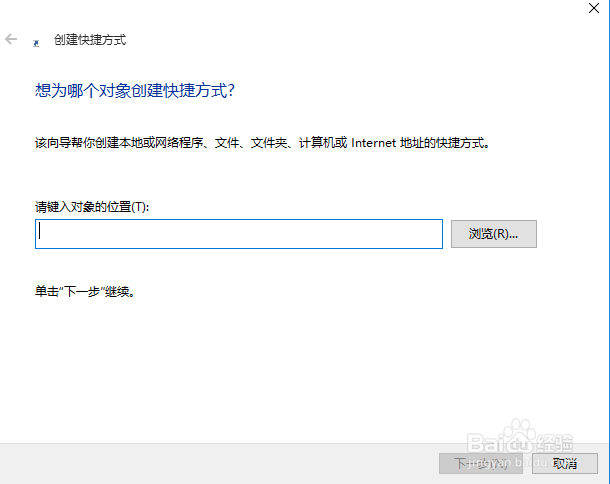
出现下面的对话框。

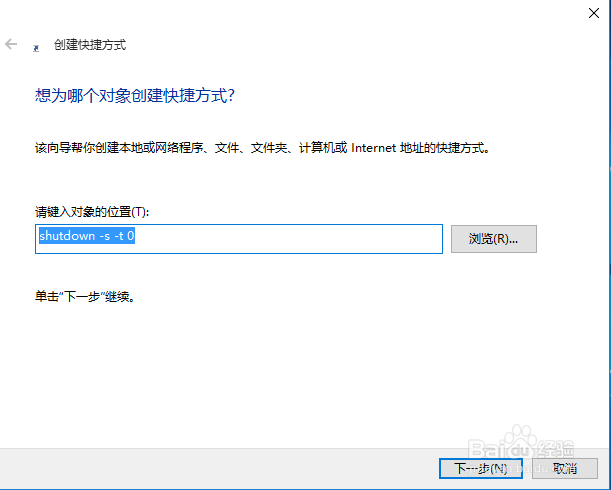
2、在输入栏中,输入shutdown -s -t 0(-s -t 0前都要空格)
3、点击下一步,再输入“快速关机”,完成。就生成在桌面上了。

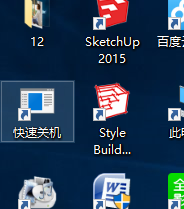
4、然后换一个合适的图标,就制作成功。
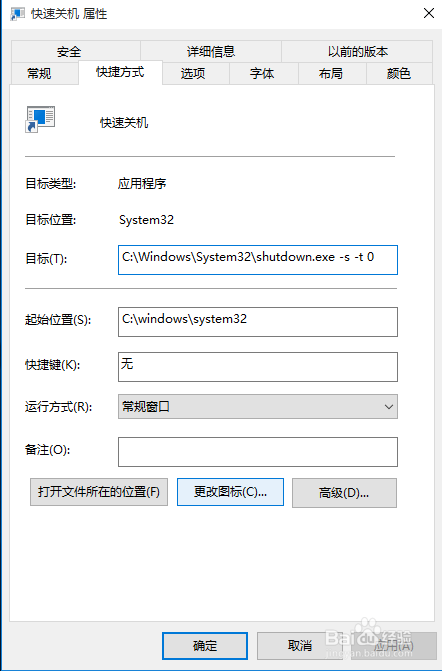

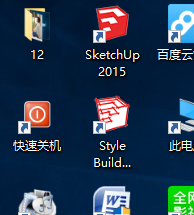
5、当然,你还可以设置一下快捷键,方法是:右键选中这个图标,在快捷键的选项中点一下鼠标,然后按一下你认可的键,比如F1。
6、最后就点击一下试试。。
时间:2026-04-27 07:32:46
1、在电脑桌面空白处
→ 右键点击
→新建
→快捷方式
出现下面的对话框。
2、在输入栏中,输入shutdown -s -t 0(-s -t 0前都要空格)
3、点击下一步,再输入“快速关机”,完成。就生成在桌面上了。
4、然后换一个合适的图标,就制作成功。
5、当然,你还可以设置一下快捷键,方法是:右键选中这个图标,在快捷键的选项中点一下鼠标,然后按一下你认可的键,比如F1。
6、最后就点击一下试试。。
