win8.1系统如何加快开机速度禁止程序开机启动

 时间:2026-02-15 18:38:01

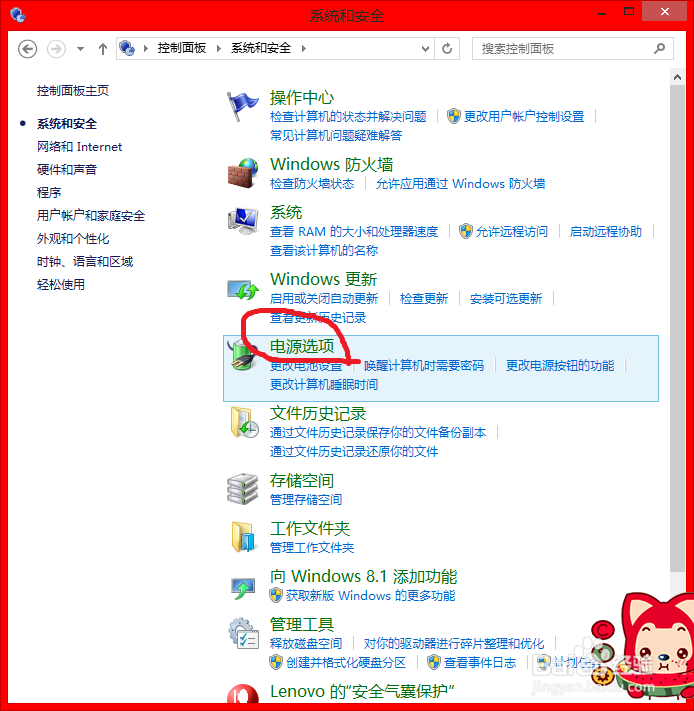
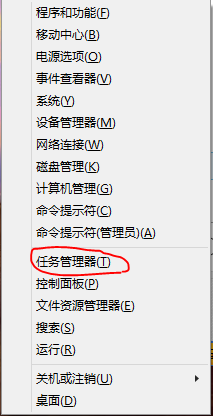
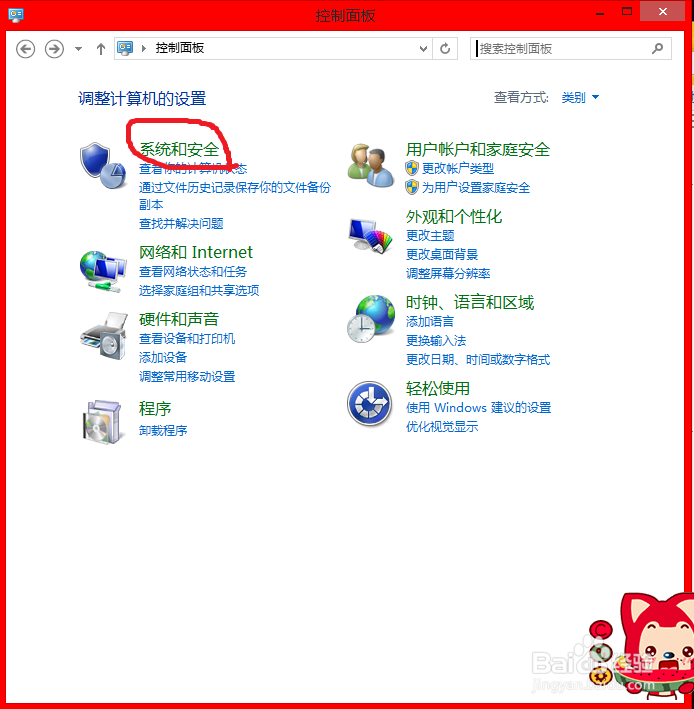
1、win8.1自带开机加速功能,我们首先要打开此功能,怎么打开呢?“win+x"打开控制面板→“系统和安全”→"电源选项"
win8.1系统如何加快开机速度禁止程序开机启动

win8.1系统如何加快开机速度禁止程序开机启动

win8.1系统如何加快开机速度禁止程序开机启动

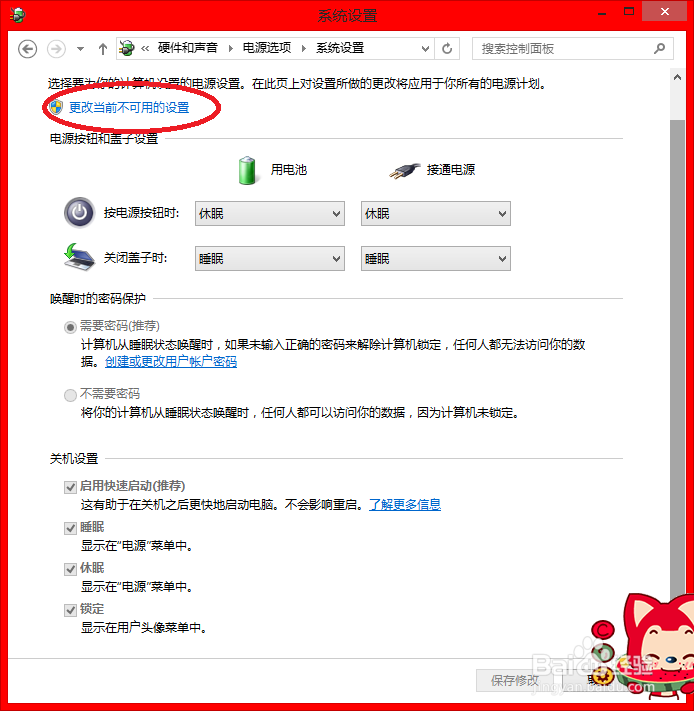
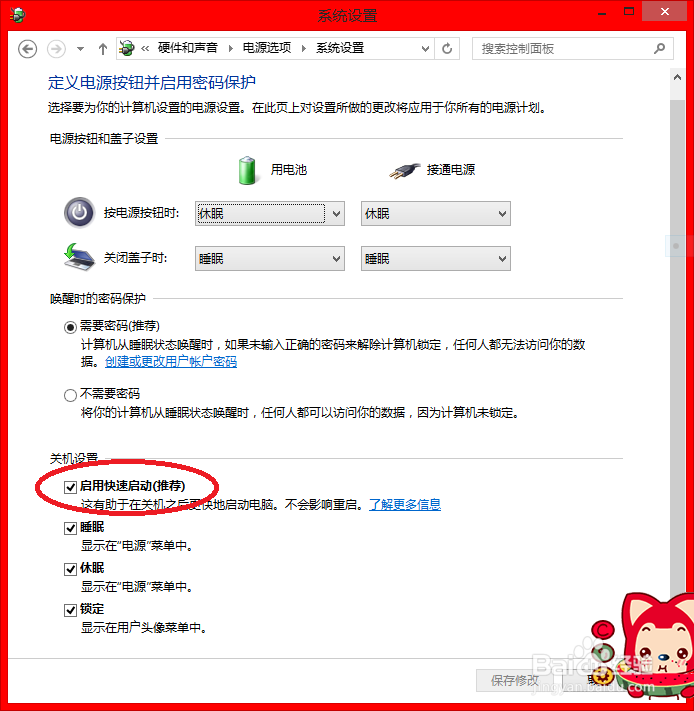
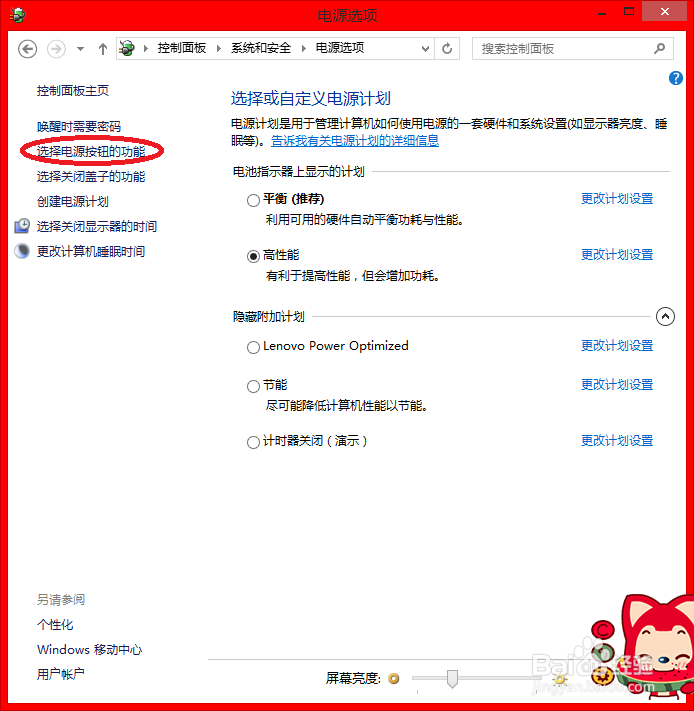
2、“选择电源按钮的功能”→“更改当前不可用的设置”,会发现关机设置打开,在“启动快速启动”前勾选
win8.1系统如何加快开机速度禁止程序开机启动

win8.1系统如何加快开机速度禁止程序开机启动

win8.1系统如何加快开机速度禁止程序开机启动

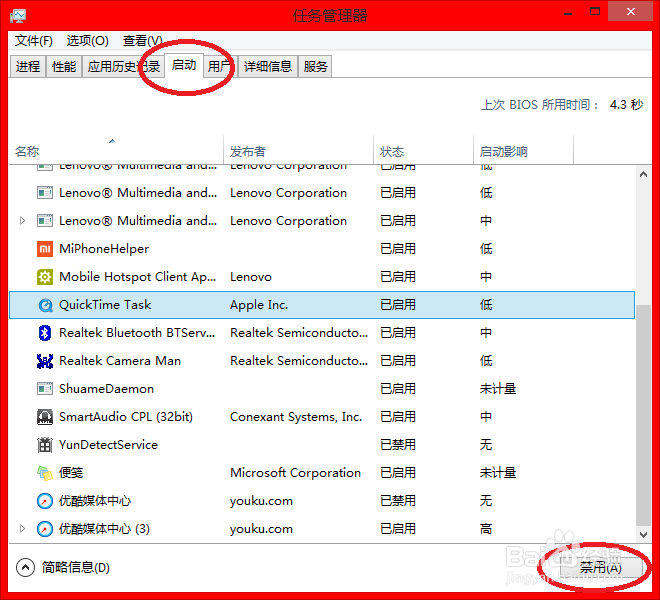
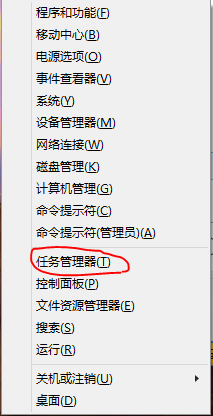
3、这时候开机就加速了,还需要禁止程序后台开机启动,下面介绍如何禁止程序开机启动:“win+x”或者“Ctrl+Alt+delete“打开任务管理器
win8.1系统如何加快开机速度禁止程序开机启动

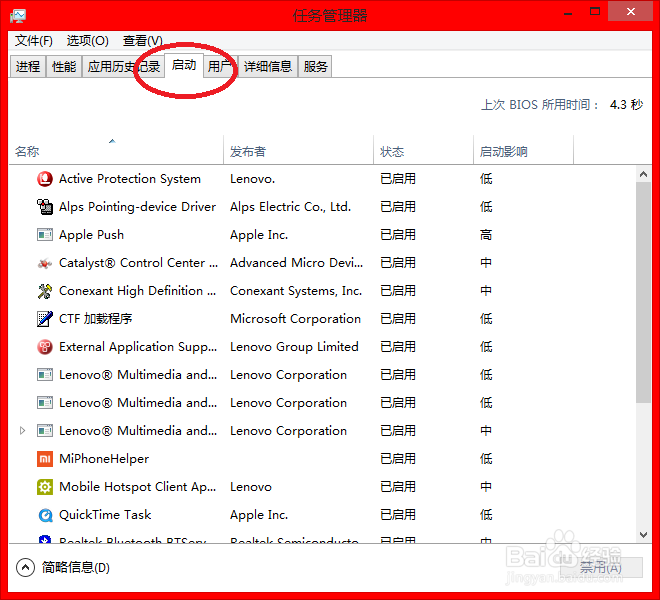
4、点击"启动",显示很多后台程序,点击需要禁止的程序,会发现右下角"禁止"按钮点亮
win8.1系统如何加快开机速度禁止程序开机启动

5、将程序禁止就可以成功关闭程序开机启动~快试试吧

win8.1系统如何加快开机速度禁止程序开机启动

6、通过上面两个设置,就可以加快开机速度,好用记得点赞哦

  • win8/win8.1系统开机启动项怎么设置
  • win8.1虚拟内存怎么设置
  • win8.1电脑设置打不开怎么办
  • 解决win8.1开机黑屏的问题
  • win8.1开机如何跳过开始菜单直接进入桌面
  • 热门搜索
    康宝莱减肥靠谱吗 吃西瓜减肥法 张志东简介 广州白云山旅游攻略 买车攻略 河源职业技术学院怎么样 三星空调怎么样 河北科技学院怎么样 电脑怎么设置闹钟 上海攻略