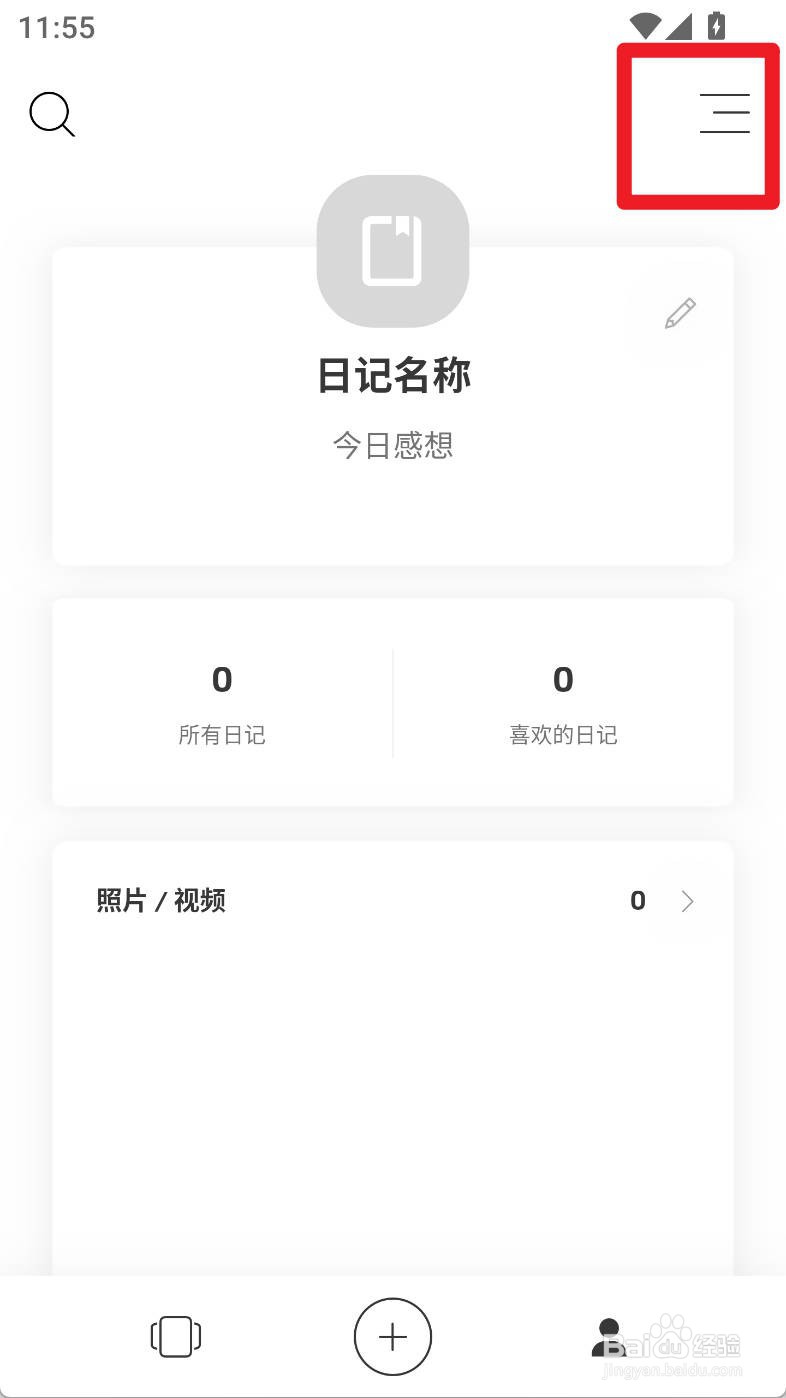
1、打开白橡日记,点击主页右上角的【三横】图标
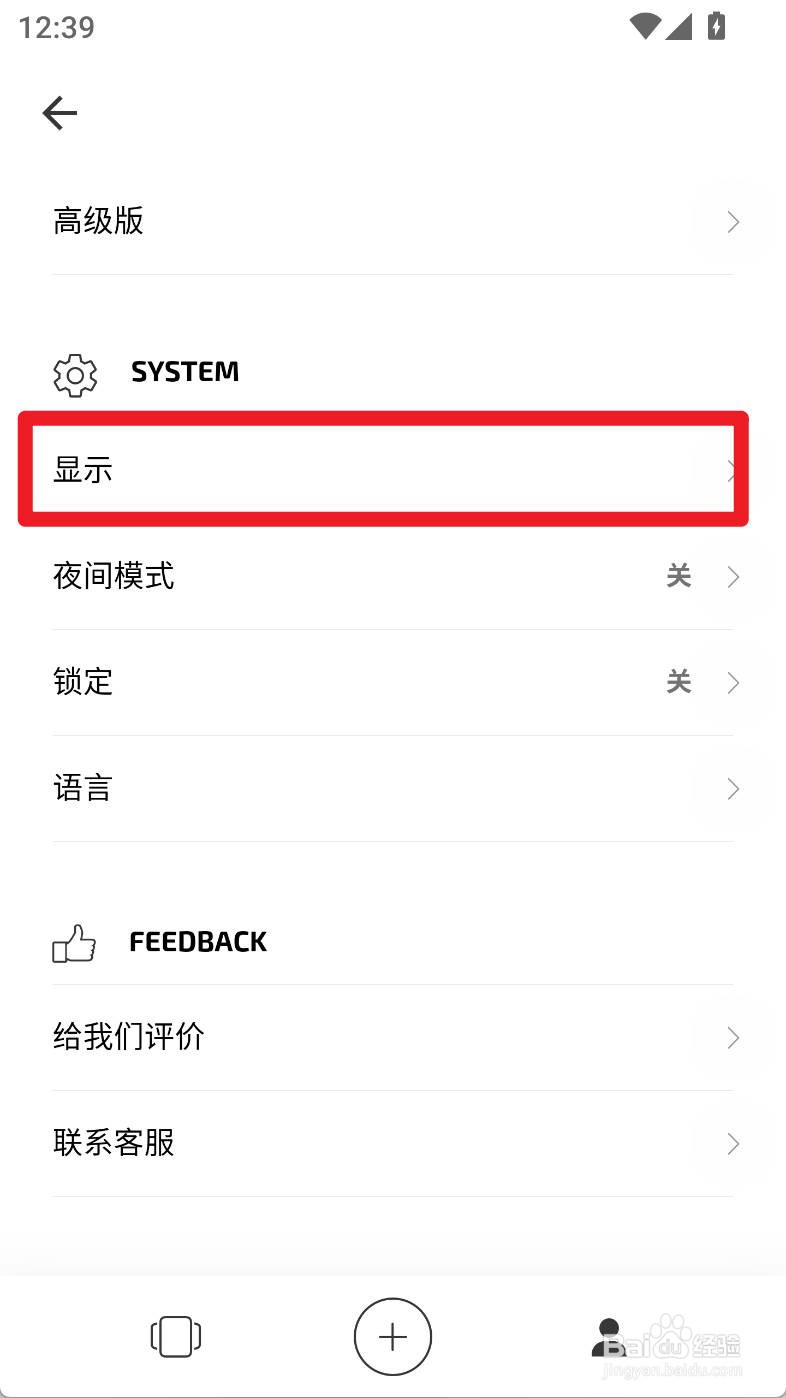
2、在弹出的页面中,点击功能列表中的【显示】
3、在弹出界面,点击【照片质量】功能

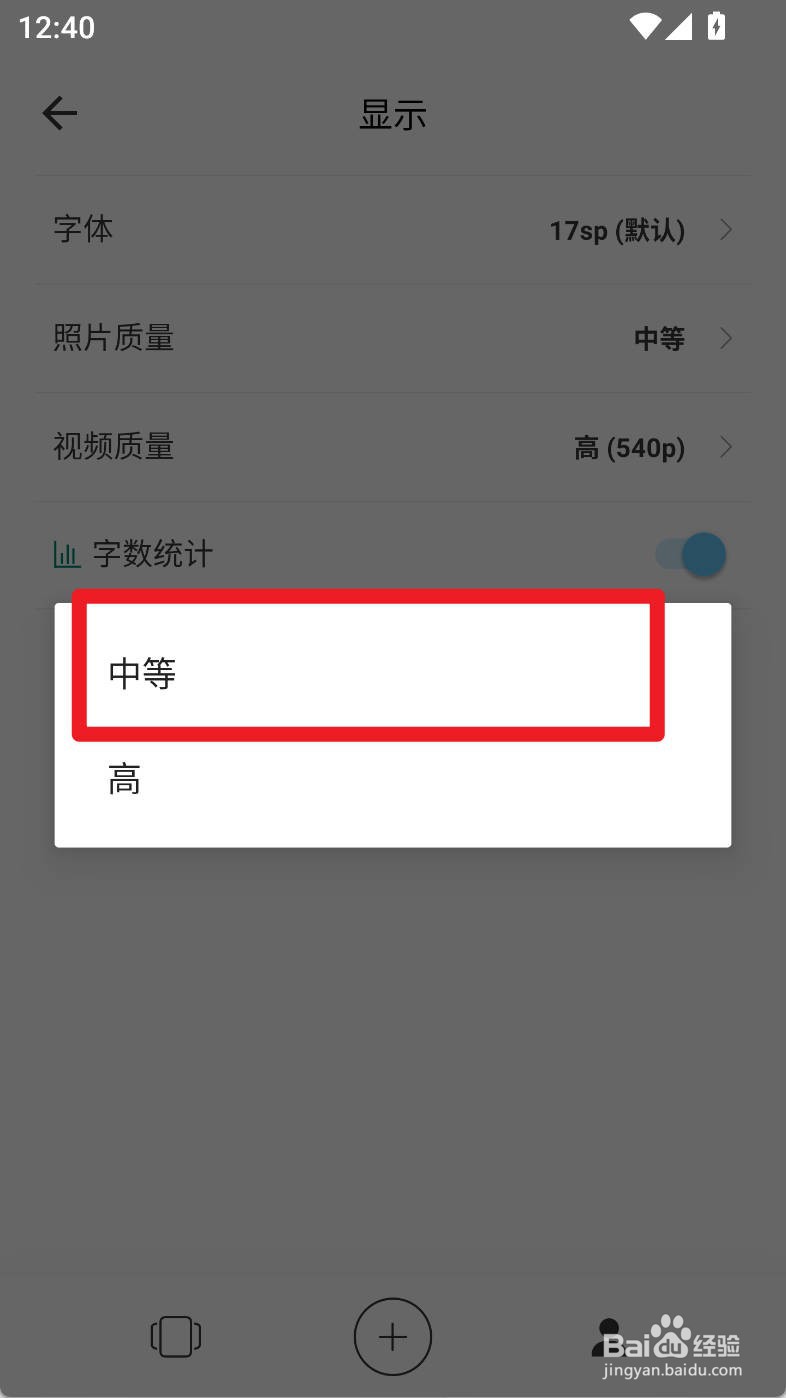
4、在弹出界面,选择【中等】即可
1、打开白橡日记,点击主页右上角的【三横】图标
在弹出的页面中,点击功能列表中的【显示】
在弹出界面,点击【照片质量】功能
在弹出界面,选择【中等】即可
时间:2026-04-21 23:30:16
1、打开白橡日记,点击主页右上角的【三横】图标
2、在弹出的页面中,点击功能列表中的【显示】
3、在弹出界面,点击【照片质量】功能
4、在弹出界面,选择【中等】即可
1、打开白橡日记,点击主页右上角的【三横】图标
在弹出的页面中,点击功能列表中的【显示】
在弹出界面,点击【照片质量】功能
在弹出界面,选择【中等】即可
