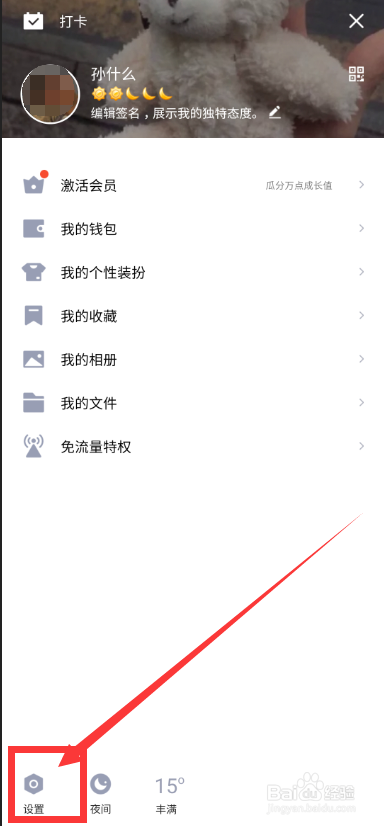
1、首先我们当然需要打开QQ啦!登录后来到首页,看到如图所示的画面,点击最上方的个人头像。

2、接下来左侧出现了新的画面哟!大家需要找到并且点击位于屏幕最下方处的“设置”。
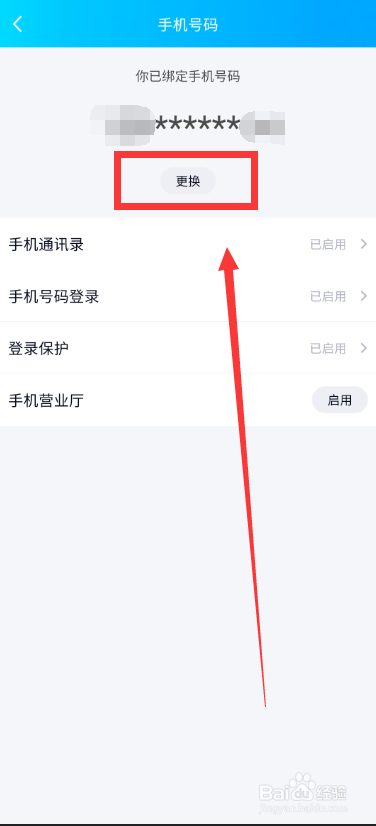
3、然后,如图片所示,我们在“设置”界面内找到位于第二个的“手机号码”。这里手机号码仍然被隐藏了一部分,所以我们选择并且点击进入。

4、在新的界面内,尽管我们的号码已经显示大部分,但是仍有被隐藏,无法完全知道,所以我们点击位于手机号码下方的“更换”键。
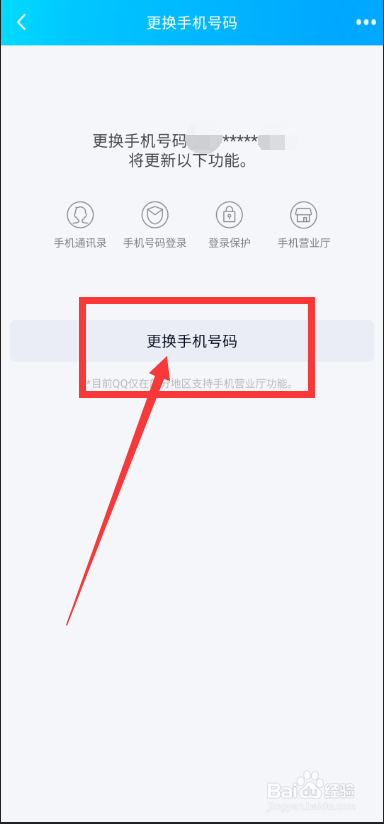
5、在更换手机号码的界面内,手机号仍然被保护着,无法完全知道,所以我们继续点击下方的“更换手机号码”。
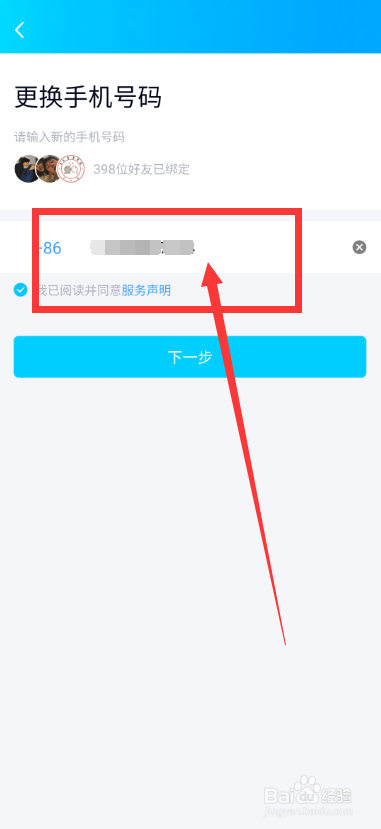
6、最后就来到了如图所示的界面咯!在这个界面里,手机QQ所绑定的手机号就可以知晓啦!虽然小编这里打了马赛克,但是是出于对自己手机号码和个人信息的保护。大家可以尝试哦,真的就能找到的!
1、登录QQ,点击最上方个人头像,进入新页面后点击最下方“设置”。
点击“手机号码”,点击“更换”,再点击“更换手机号码”。
最终来到“更换手机号码”界面,就可以得到绑定的手机号。
