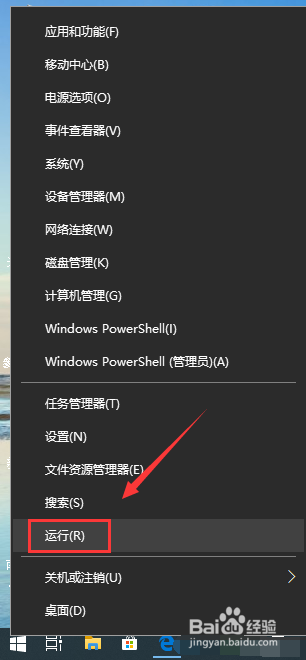
1、右键单击开始按钮,选中运行,如下图所示
2、运行窗口输入services.msc,点击确定,如下图所示

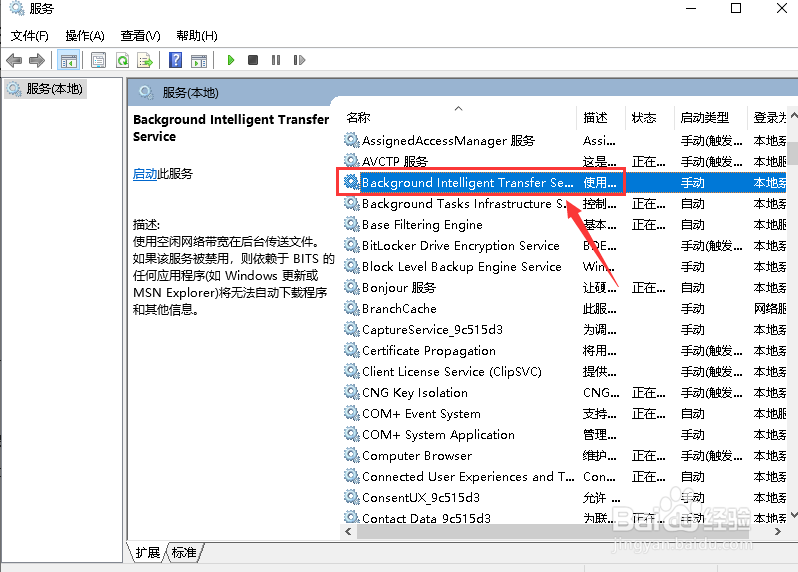
3、服务列表找到Background Intelligent Transfer Services,如下图所示
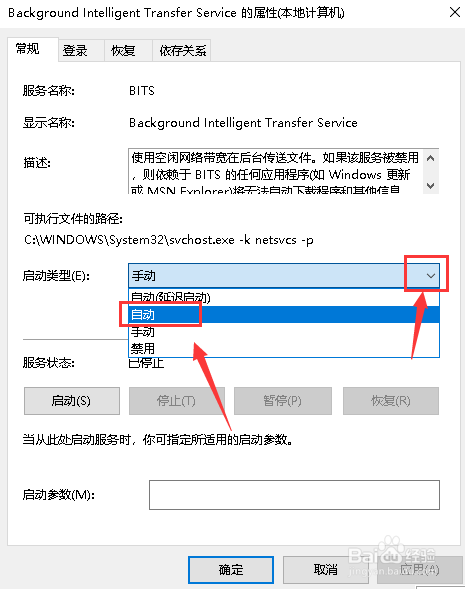
4、双击Background Intelligent Transfer Services服务进入,点击启动类型,设置为自动,如下图所示
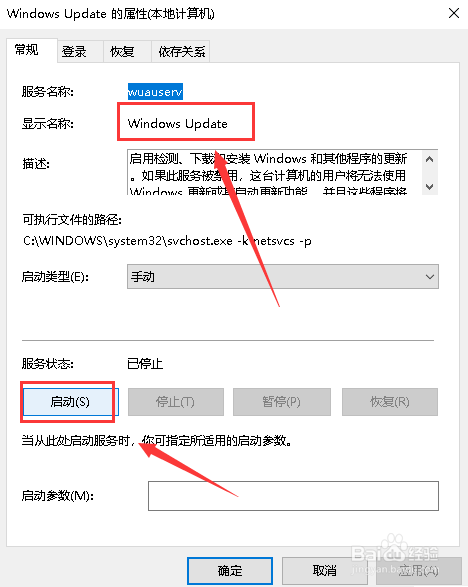
5、启动类型设置后点击启动,如下图所示

6、同理分别将Windows 诔罨租磊Installer,Cryptographic Services, software licensing service 以及Windows Update这四个服务一次设置启动,如下图所示
7、总结:1、右键单击开始按鸵晚簧柢钮选中运行2、运行中输入services.msc点击确定3、服务列表依次手动启动Background Intelligent Transfer Services、Wi荏鱿胫协ndows Installer,Cryptographic Services, software licensing service 以及Windows Update这5个服务即可!
