creo5.0阵列怎么用

 时间:2026-02-15 10:58:07

1、为了便于讲解,这里我们首先拉伸出来一个长方体。

creo5.0阵列怎么用

2、然后我们再次使用拉伸功能在长方体板上切割出来一个小孔。用来作为阵列的目标。

creo5.0阵列怎么用

3、选择刚切割出来的小孔,使其成为发亮选项,点击阵列功能。

creo5.0阵列怎么用

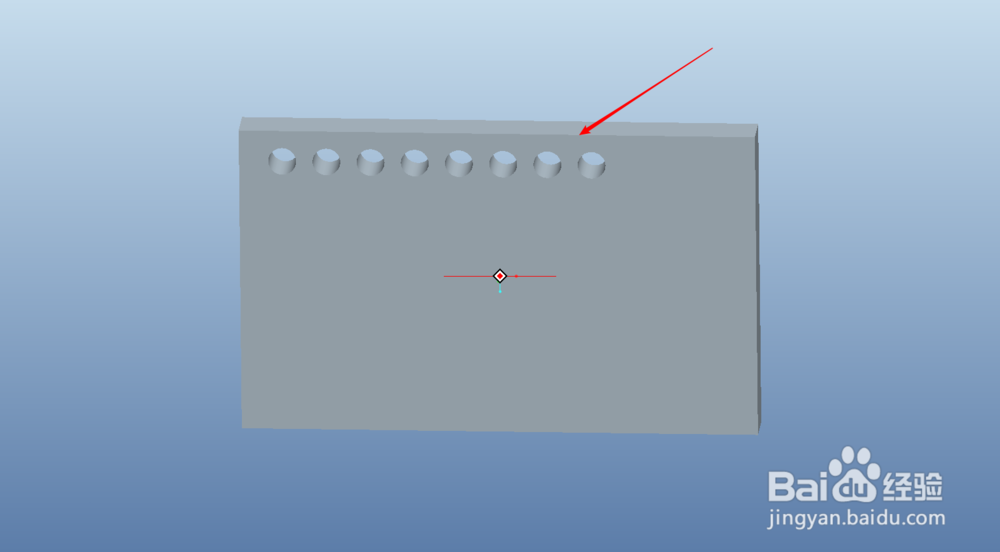
4、弹出阵列功能框之后,选择我们需要想要阵列的依据,是围绕轴旋转阵列还是按照方向阵列,还是根据尺寸等等。

creo5.0阵列怎么用

5、这里我们选择方向作为示范,其他的大同小异。选择到方向之后,选择一条线段用来作为我们阵列的方向参考。

creo5.0阵列怎么用

6、然后可以调整这条线段的左右方向,接着输入我们需要阵列的个数。

creo5.0阵列怎么用

7、后面是二次阵列,即把我们阵列的全部再次用作阵列,有兴趣的可以试一下。

creo5.0阵列怎么用

8、选择无误之后就可以点击确定了,这样我们想要阵列的图形就出来了!

creo5.0阵列怎么用

  • creo40工程图如何改成公制单位
  • Proe三维训练三百七十四扫描
  • creo 4.0怎么关闭显示动画
  • proe平行混合投影截面薄板伸出项
  • Creo如何快速创建曲面
  • 热门搜索
    做包子怎么发面 颤音怎么发 云南师范大学怎么样 风寒感冒怎么办 照片分辨率怎么看 江苏师范大学怎么样 速冻饺子怎么做煎饺 肉皮冻怎么做好吃 没意思怎么办 波司登羽绒服怎么样