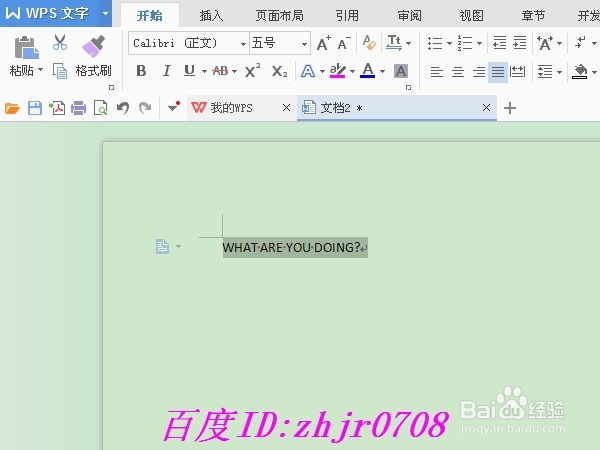
1、打开电脑,打开WPS文字,我们打开一篇WPS文档,如下图所示
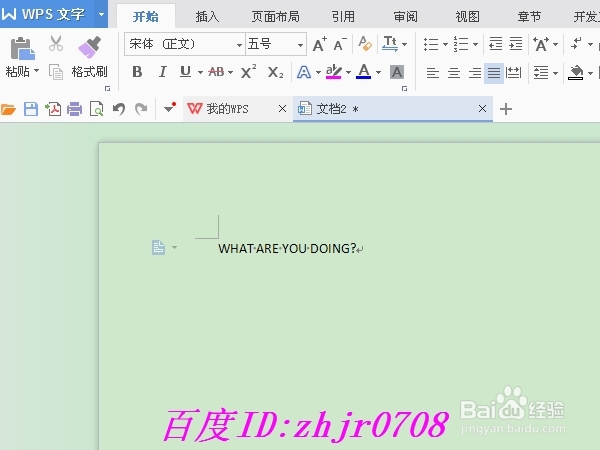
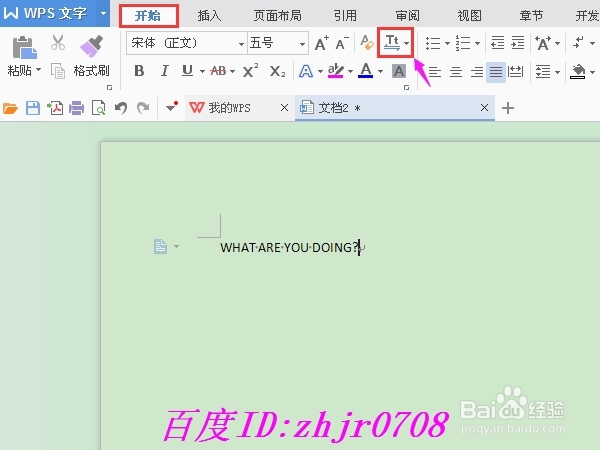
2、我们现在看到文档中的内容都是大写,这不符合英文书写,那么我们现在就要对文档内容进行英文大小写的转换。我们在WPS文字的页面菜单“开始”菜单中找到下图标出的图标
3、我们把鼠标放在该图标上,弹出下图所示的窗口

4、我们现在知道上图中标出的这个图标就是更改大小写的图标,我们接下来选中文档内容,如下图所示
5、我们点击更改大小写的图标,弹出下图所示的窗口
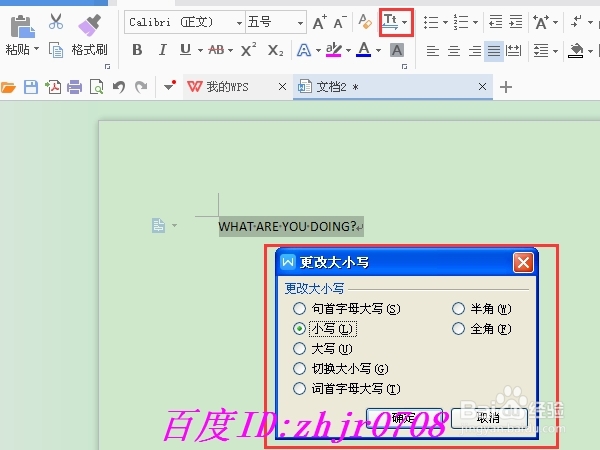
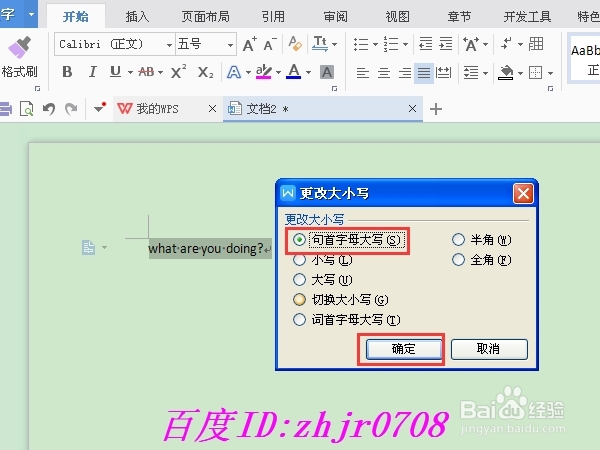
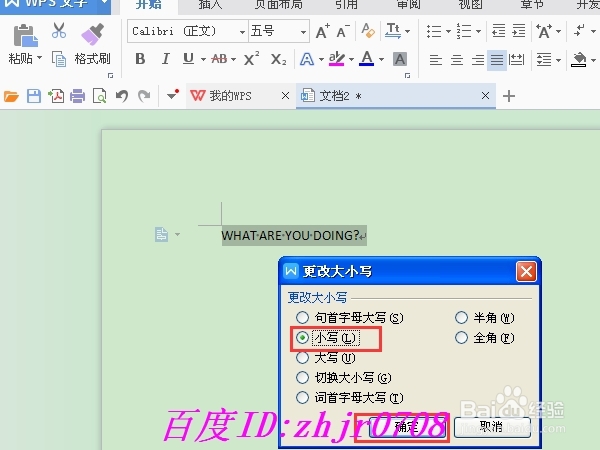
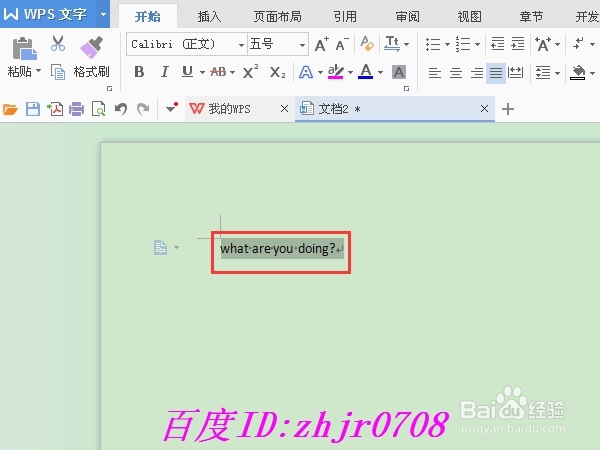
6、我们看到窗口中有多种大小写方式,因为我们文档中内容全部是大写,所以现在系统默认改为小写,那么我们就先把大写改成小写,选中小写后,点击“确定”,返回到文档,我们看到文档内容就显示为小写了
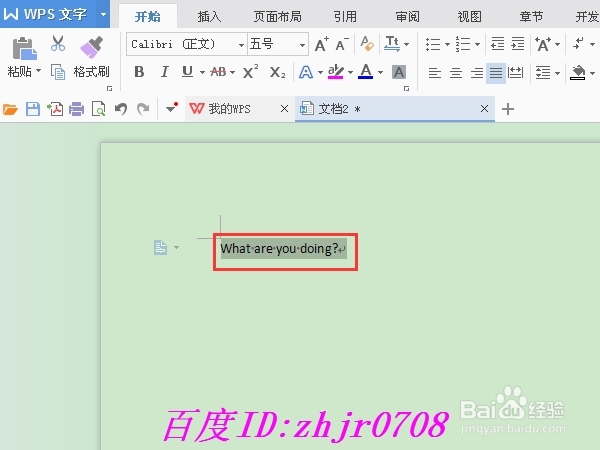
7、接下来我们再点击更改大小写图标,我们选择“句首字母大写”,然后点击“确定”,我们看到文档中的内容句首字母显示为大写了,如下图所示,现在大家有没有觉得WPS文字转换英文大小写非常方便呢?快来试试吧!