1、鼠标在文件夹空白位置点击右键,选择新建一个Excel表格文件

2、双击鼠标左键打开新建的Excel表格

3、复制A1单元格中,需要分列的数据的文字部分

4、选中B1单元格,使用快捷键“Ctrl+V”粘贴内容到B1单元格

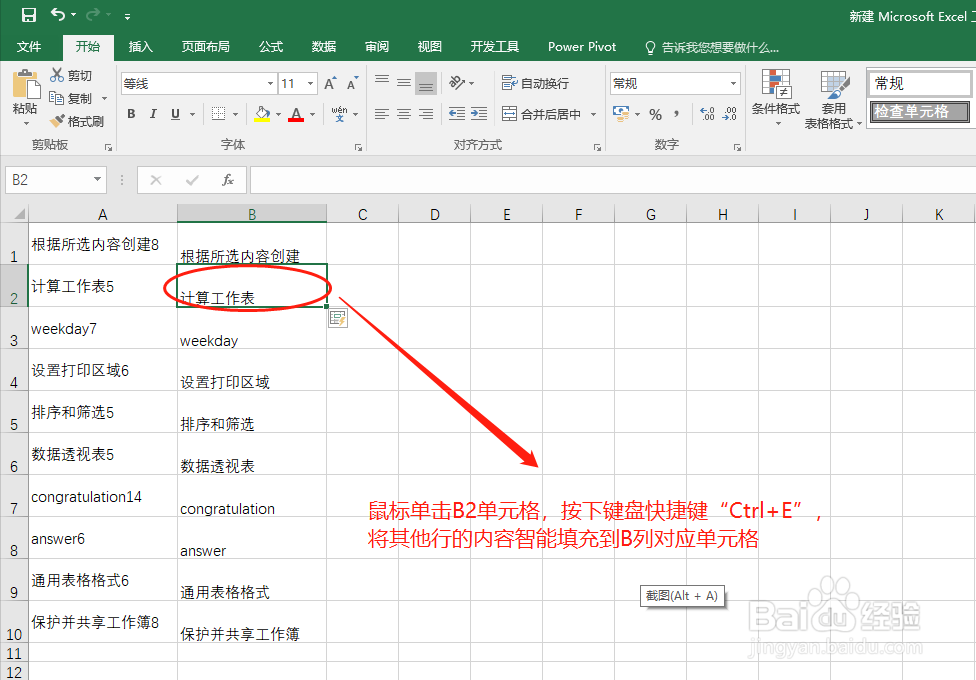
5、鼠标左键点击B2单元格,按下键盘的“Ctrl+E”,将其他行的数据智能填充到B列中
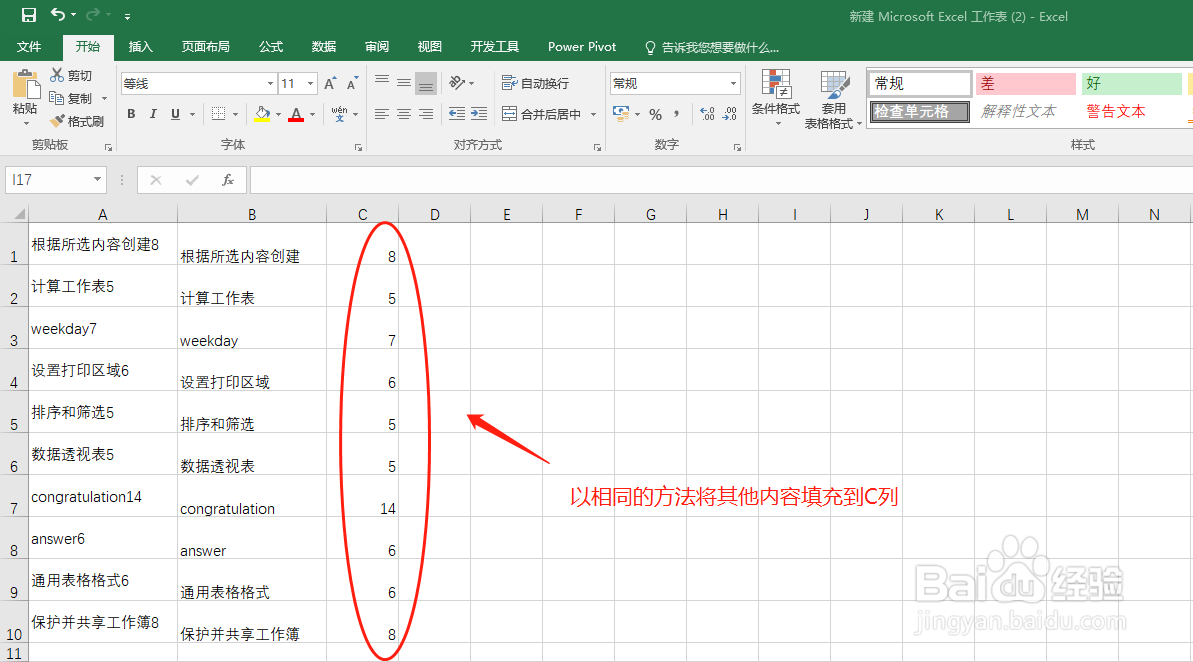
6、以相同的方法,将内容智能填充到C列中,即可使用智能填充快速将数据分列
时间:2026-04-21 19:11:21
1、鼠标在文件夹空白位置点击右键,选择新建一个Excel表格文件
2、双击鼠标左键打开新建的Excel表格
3、复制A1单元格中,需要分列的数据的文字部分
4、选中B1单元格,使用快捷键“Ctrl+V”粘贴内容到B1单元格
5、鼠标左键点击B2单元格,按下键盘的“Ctrl+E”,将其他行的数据智能填充到B列中
6、以相同的方法,将内容智能填充到C列中,即可使用智能填充快速将数据分列
