win10笔记本怎样开启分享WiFi热点

 时间:2026-02-14 18:35:45

1、方法一

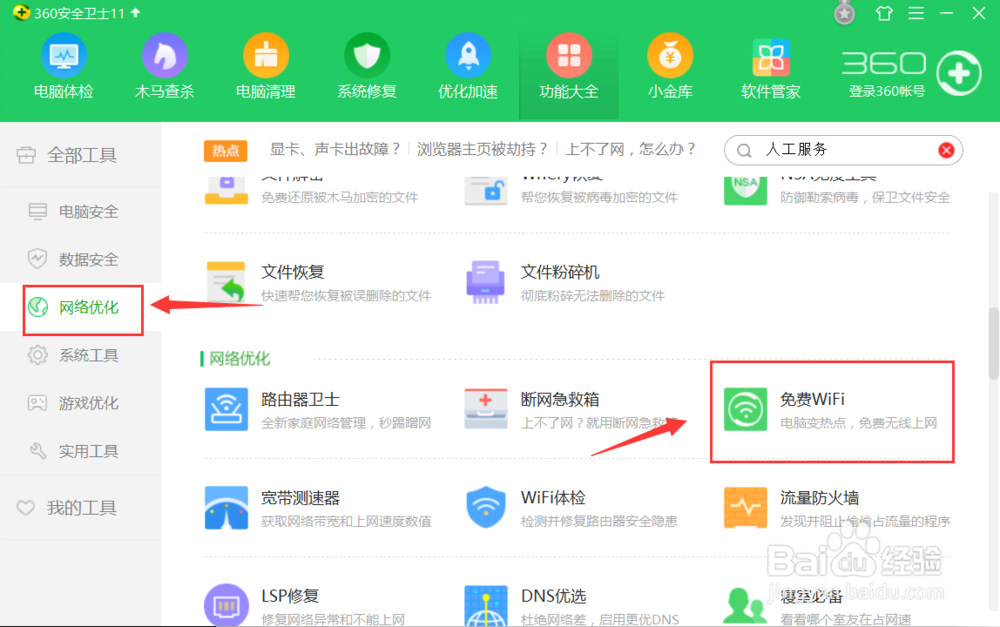
首先下载360安全卫士,打开360安全卫士

win10笔记本怎样开启分享WiFi热点

2、按图操作,一步一步来

win10笔记本怎样开启分享WiFi热点

win10笔记本怎样开启分享WiFi热点

3、下载免费WiFi,打开即可

4、方法二 

使菌帮用快捷键windows+R,并在运行窗口中帮掩游,输入“cmd”单击确定
win10笔记本怎样开启分享WiFi热点

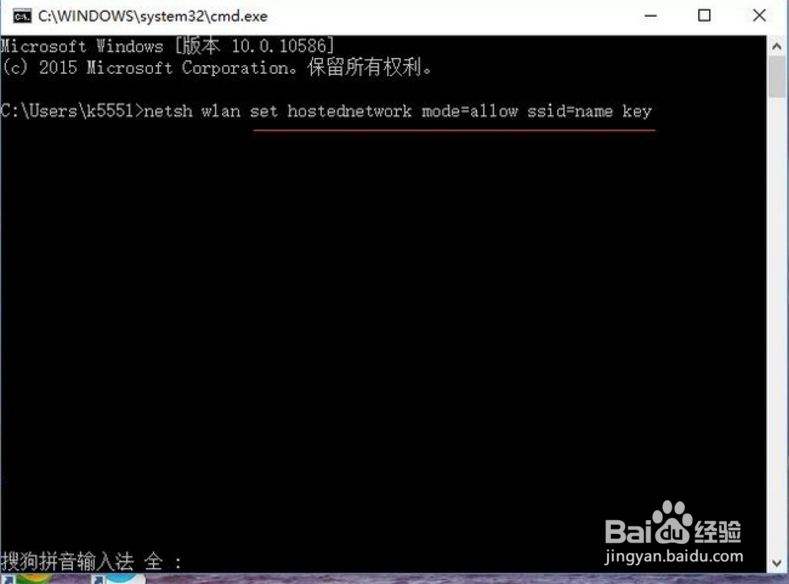
5、弹出一散肺个页面,在该页面进行WiFi热点密码设置。输入netsh wlan set hostednetwork mode=allow ssid=name key
win10笔记本怎样开启分享WiFi热点

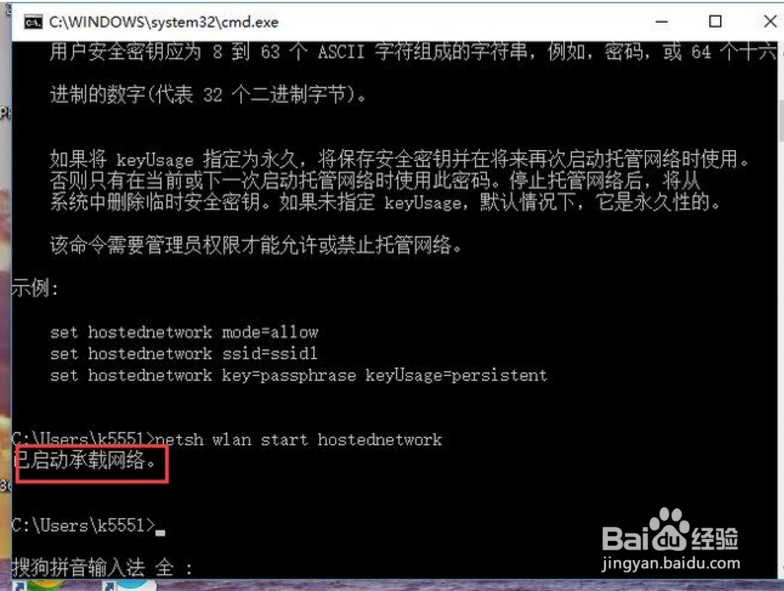
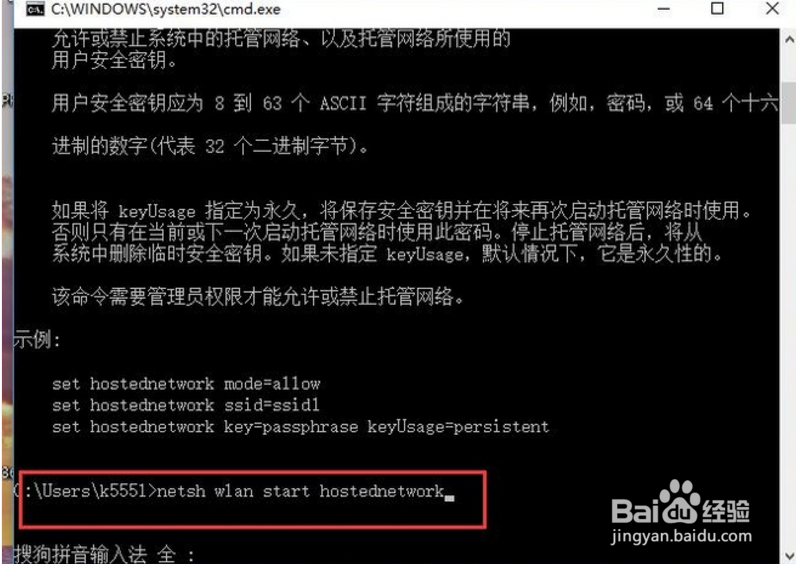
6、点击回车键,输入netsh wlan start hostednetwork。

点击回车键,显示“已经启动承载网络”的字样

7、WiFi创建成功。
win10笔记本怎样开启分享WiFi热点

  • win10怎么设置wifi热点共享?笔记本win10怎么开?
  • win10电脑笔记本怎么设置wifi热点?
  • win10笔记本电脑怎么开启wifi
  • win10笔记本连接wifi如何开热点。
  • win7,win10笔记本电脑设置wifi热点 手动教程
  • 热门搜索
    word水印怎么去掉 比亚迪m6怎么样 百合网怎么注销账号 虾子怎么做好吃 肛瘘怎么治疗 甲醛中毒怎么办 .db文件怎么打开 电脑怎么清理缓存 四次方怎么打 晚上好日语怎么说