1、按霸哄F5,选择Yes,在常牺败Installation上回车,开始安装。

2、读出软驱里的驱动,按ok确认;

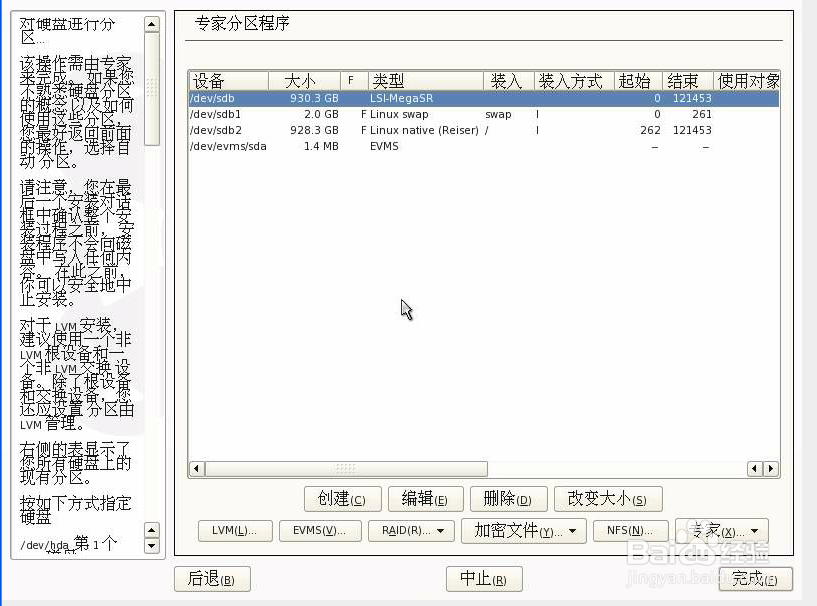
3、已经识别到raid(下图sdb1、sdb2),选择back返回
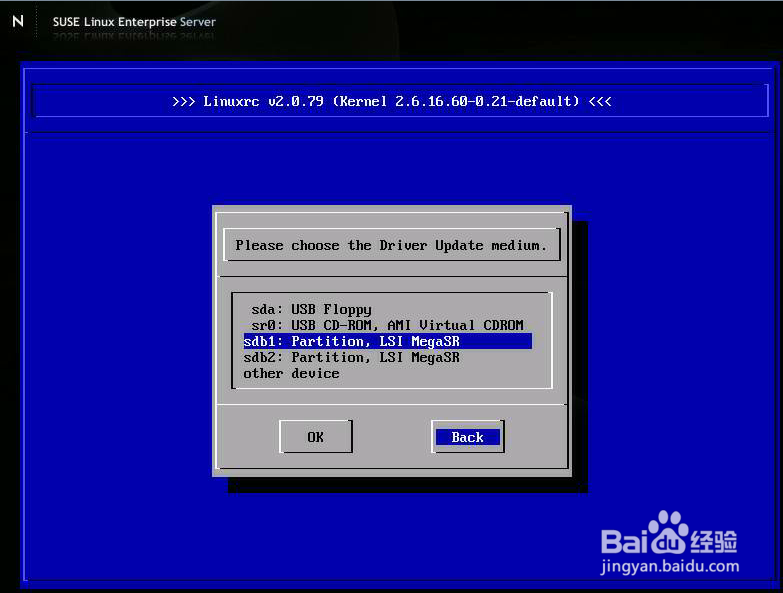
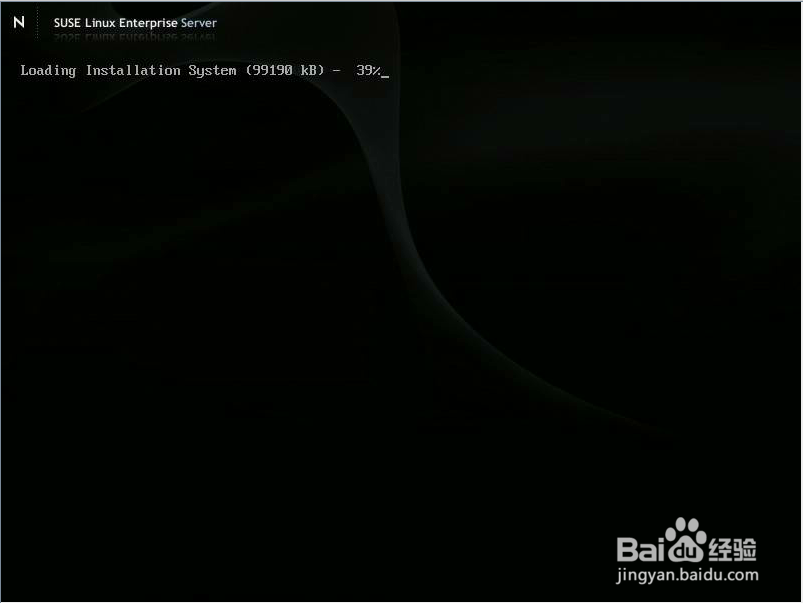
4、开始读取安装;
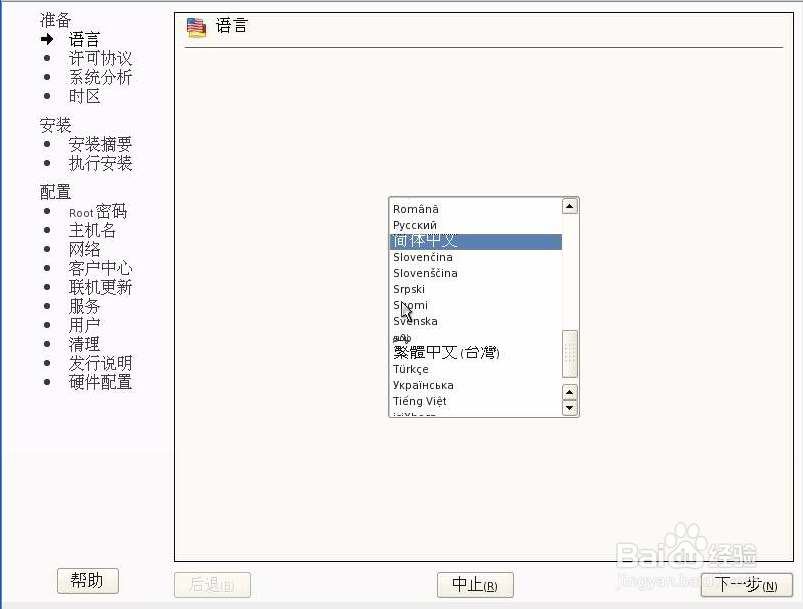
5、选择语言;
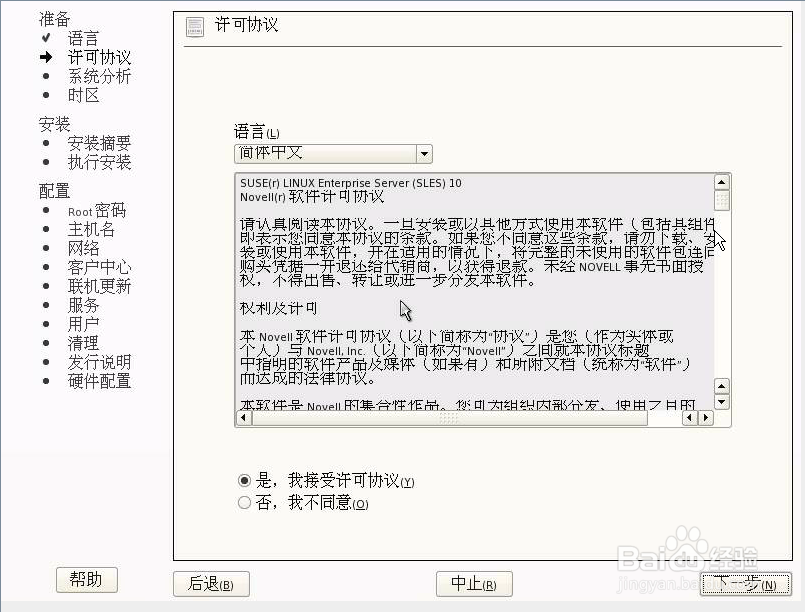
接受许可协议;
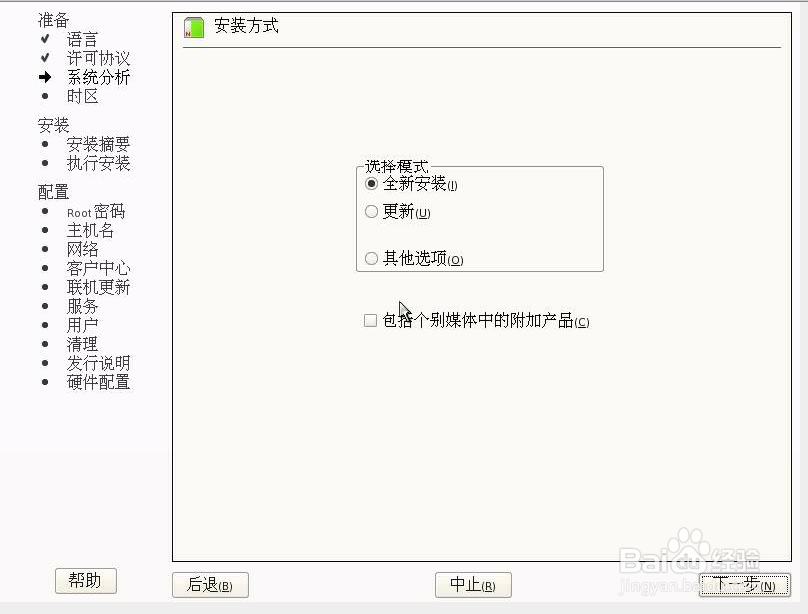
6、选择安装方式-全新安装;
7、设置时区和时间;

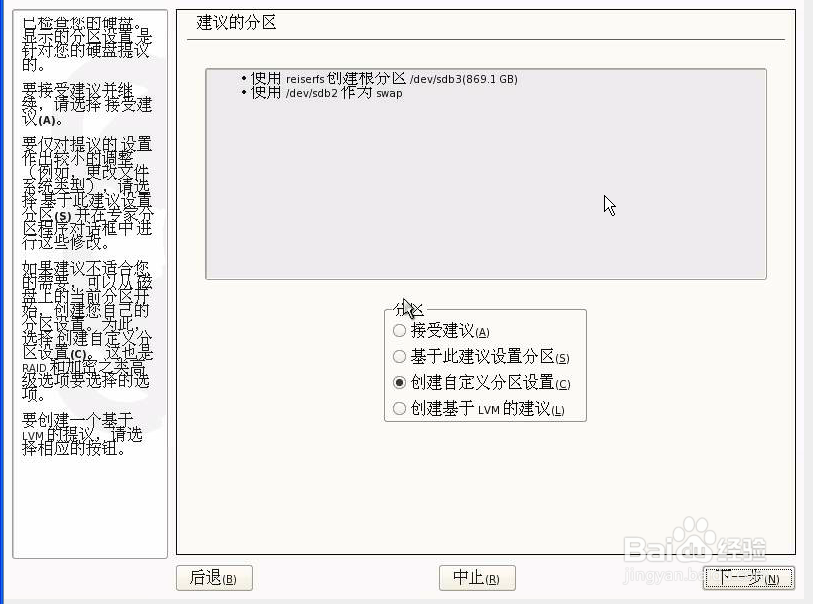
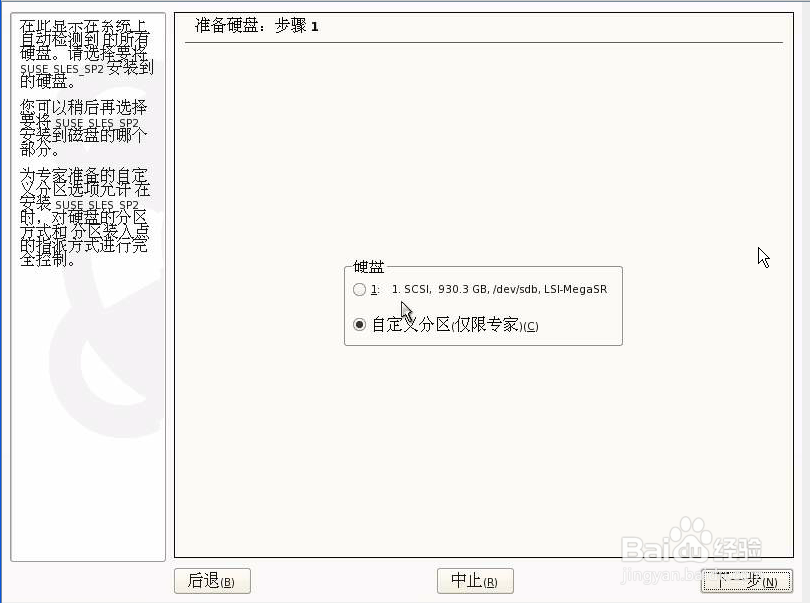
8、调整分区;
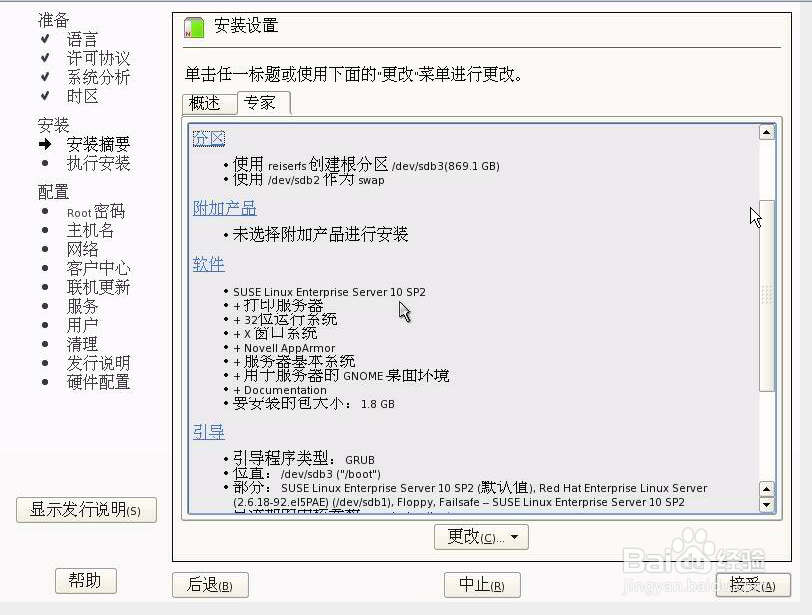
9、选择安装包;
根据需要选择,建议选上C/C++编译器和工具,方便以后编译驱动没悦等;


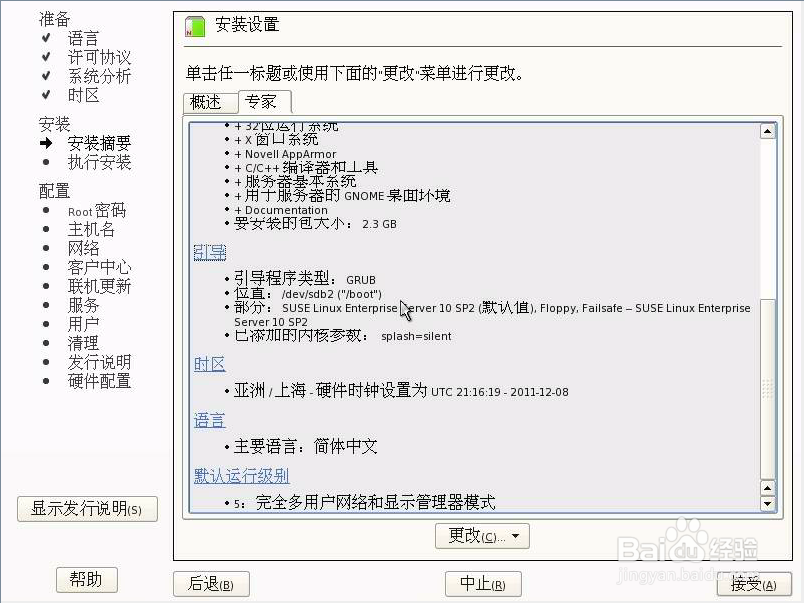
10、确认安装;
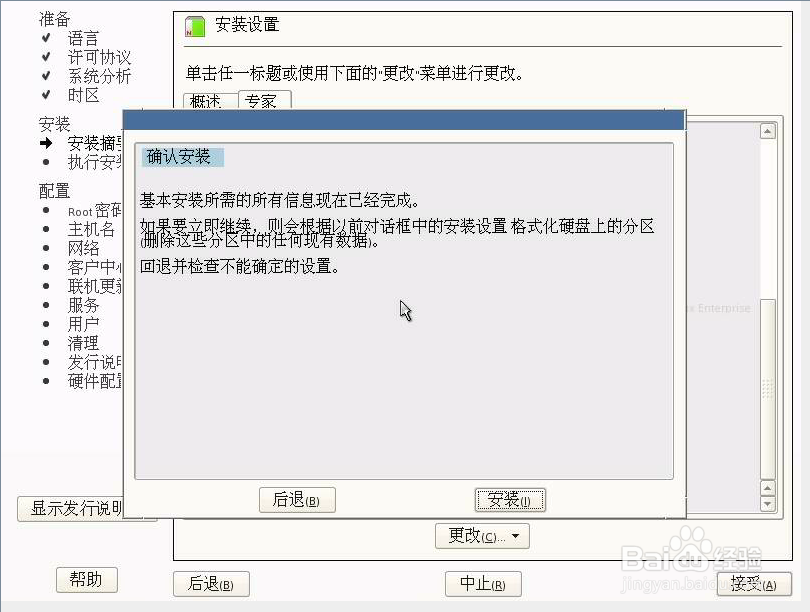


11、安装完成,重新引导,取出光盘和软驱。
时间:2026-04-23 06:56:12
1、按霸哄F5,选择Yes,在常牺败Installation上回车,开始安装。
2、读出软驱里的驱动,按ok确认;
3、已经识别到raid(下图sdb1、sdb2),选择back返回
4、开始读取安装;
5、选择语言;
接受许可协议;
6、选择安装方式-全新安装;
7、设置时区和时间;
8、调整分区;
9、选择安装包;
根据需要选择,建议选上C/C++编译器和工具,方便以后编译驱动没悦等;
10、确认安装;
11、安装完成,重新引导,取出光盘和软驱。
