DNS服务器中创建正向搜索区域

 时间:2026-02-15 22:25:19

1、打开“开始”菜单,单击“程序”|“管理工具”|DNS,打开DNS窗口,选择要创建正向搜索区域的DNS服务器。

DNS服务器中创建正向搜索区域

2、单击“操作”|“新建区域”命令,系统启动“新建区域导向”对话框,如图所示,该导向将引导用户创建新区域。

DNS服务器中创建正向搜索区域

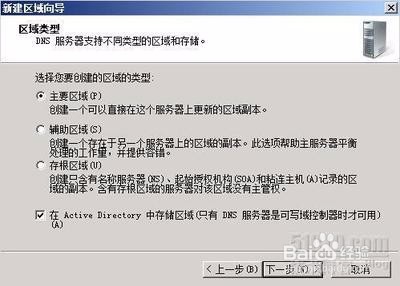
3、单击“下一步”按钮弹出“区域类型”对话框,如图所示,用户可以选择要创建区域类型对应的单选按钮,在本例中选择“标准主要区域”单选按钮。
DNS服务器中创建正向搜索区域

4、单击“下一步”按钮,选择复制区域数据的方式,操作如图所示。

DNS服务器中创建正向搜索区域

5、单击“下一步”按钮,选择“正向查找区域”操作如图所示。

DNS服务器中创建正向搜索区域

6、单击“下一步”按钮,设置区域的名称,操作如图所示。

DNS服务器中创建正向搜索区域

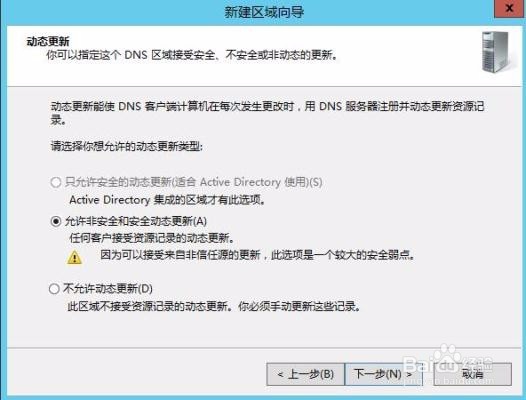
7、单击“下一步”按钮,设置相应的动态更新方式,操作如图所示。

DNS服务器中创建正向搜索区域

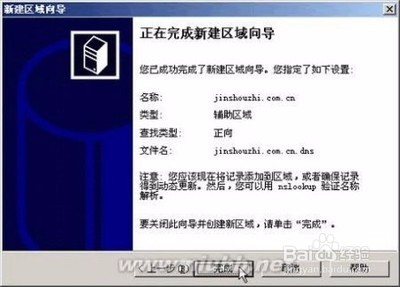
8、单击“下一步”按钮,出现如图所示的完成新建区域向导窗口,单击“完成”按钮即可。
DNS服务器中创建正向搜索区域

  • DNS中创建正向查找区域
  • DNS服务器中创建反向查找区域
  • 如何安装及配置DHCP服务器
  • 在DHCP服务器中新建作用域
  • 电脑如何禁用系统还原功能
  • 热门搜索
    肱怎么读 糖藕的做法 炸糕的做法 岫怎么读 拍黄瓜的做法 五星红旗怎么画 浑身酸痛乏力感觉疲惫是怎么回事 养生粥的做法 泡椒的做法 鲫鱼汤怎么炖好喝又营养