Excel 如何检查宏、窗体和ActiveX控件?

 时间:2026-05-04 15:32:09

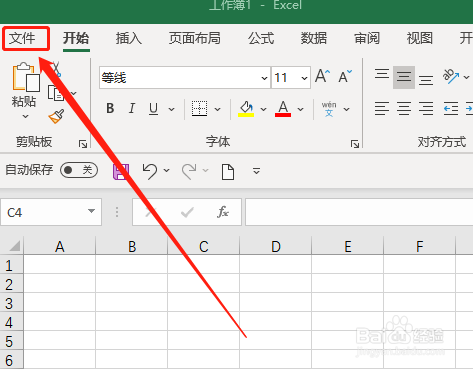
1、首先,打开Excel数据表,点击“文件”选项卡。如图:
Excel 如何检查宏、窗体和ActiveX控件?

2、在左侧点击“选项”按钮。如图:

Excel 如何检查宏、窗体和ActiveX控件?

3、在“Excel选项”左下侧,点击“信任中心”选项。如图:

Excel 如何检查宏、窗体和ActiveX控件?

4、在右侧找到并点击“信任中心设置”。如图:

Excel 如何检查宏、窗体和ActiveX控件?

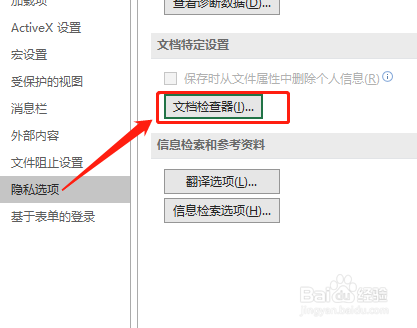
5、找到“隐私选项”选项,并点击“文档检查器”。如图:

Excel 如何检查宏、窗体和ActiveX控件?

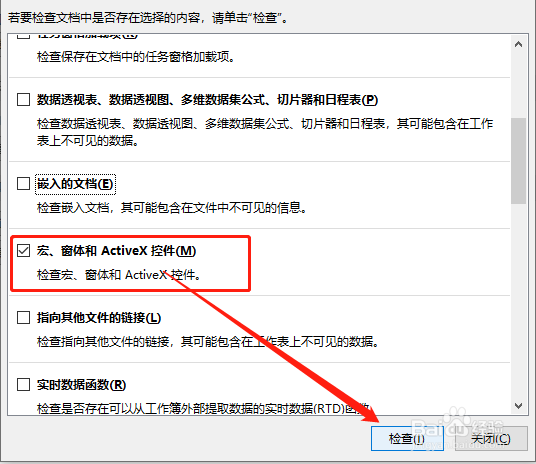
6、然后,勾选“宏、窗体和ActiveX控件”,点击检查按钮即可。如图:

Excel 如何检查宏、窗体和ActiveX控件?

1、1.首先,打开Excel数据表,进入Excel选项中,点击“信任中心设置”选项。

2.点击“隐私选项”选项,然后点击“文档检查器”。

3.最后,勾选“宏、窗体和ActiveX控件”,点击检查按钮即可。

  • 宏的使用方法
  • 如何启用宏功能
  • WPS表格无法使用宏的怎么办
  • Excel表格宏功能的操作使用方法
  • EXCEL如何快速执行宏
  • 热门搜索
    责备的近义词 风热感冒和风寒感冒怎么区别 大黄鱼怎么做 dr钻戒怎么样 羞愧近义词 老咳嗽是怎么回事 适合圆脸女生的发型 微信运动怎么刷步数 偶尔的近义词和反义词 视死如归的近义词