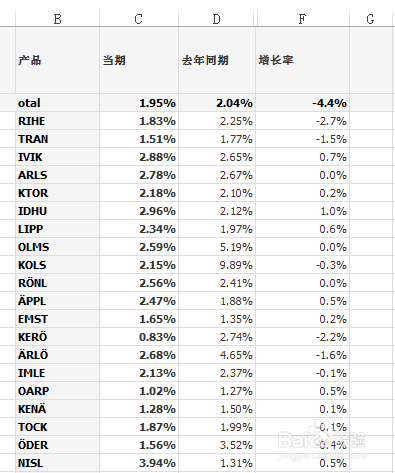
1、如下图,产品的不良率,当期和去年同期比,增长率为负为红色箭头标示,增长率为正用绿色箭头标示:
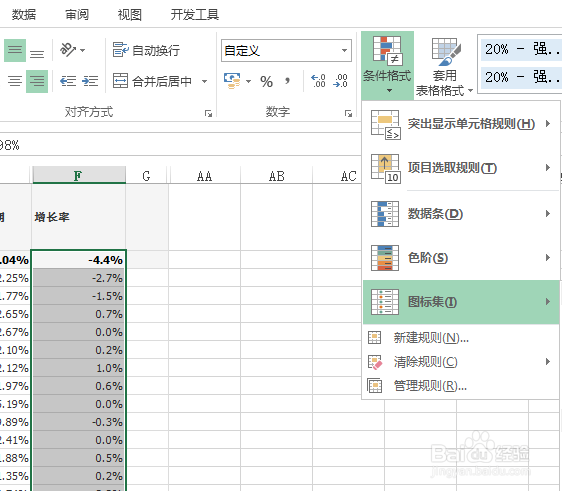
2、选中增长率一格数据,点条件格式->图标集,见下图。
3、选有红绿箭头的图标,这时,表格里已经添加上箭头,但箭头不是我们需要的,见下图。

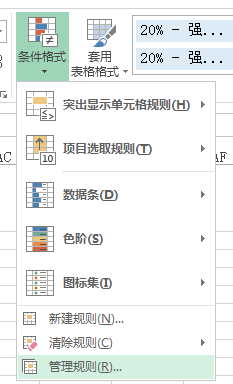
4、点条件格式->管理规则,见下图。
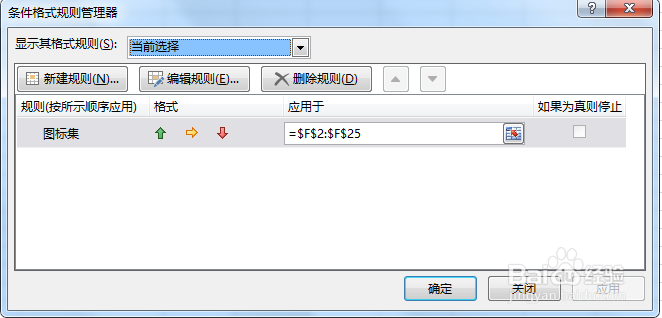
5、在弹出窗口中,双击“图标集”,见下图。
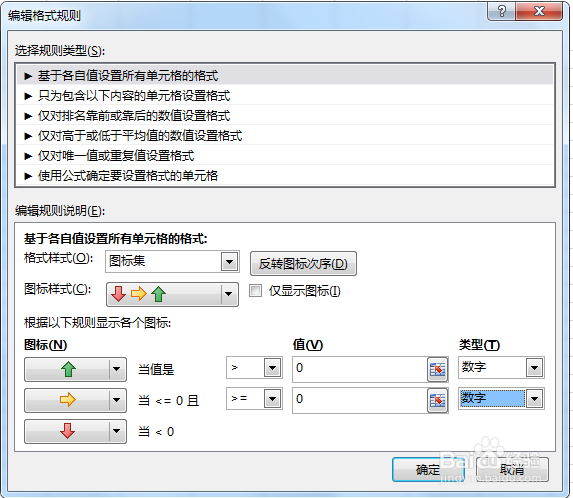
6、在弹出窗口中,把类型都改为“数字”,绿色箭头右边的符号改为“>”,值都改为“0”,见下图。
7、点“确定”,见下图。

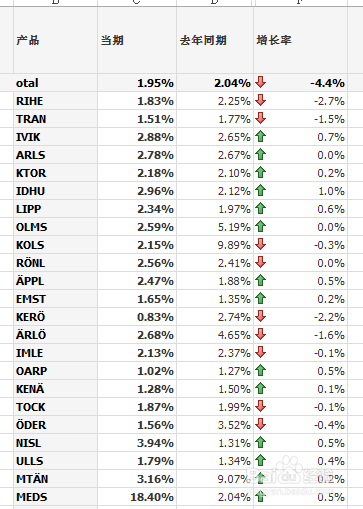
8、最后结果见下图。
时间:2026-05-05 05:30:53
1、如下图,产品的不良率,当期和去年同期比,增长率为负为红色箭头标示,增长率为正用绿色箭头标示:
2、选中增长率一格数据,点条件格式->图标集,见下图。
3、选有红绿箭头的图标,这时,表格里已经添加上箭头,但箭头不是我们需要的,见下图。
4、点条件格式->管理规则,见下图。
5、在弹出窗口中,双击“图标集”,见下图。
6、在弹出窗口中,把类型都改为“数字”,绿色箭头右边的符号改为“>”,值都改为“0”,见下图。
7、点“确定”,见下图。
8、最后结果见下图。
