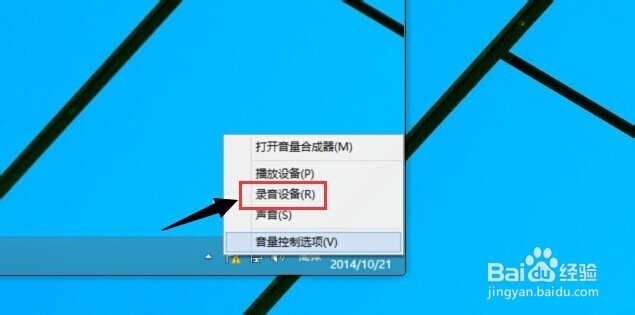
1、在桌面的右下角处的喇叭图标上点右键然后再点【录制设备】
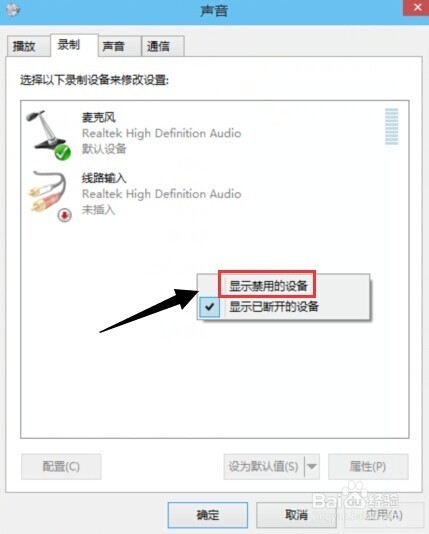
2、在录制下面的空白处点右键然后选择【显示禁用的设备】
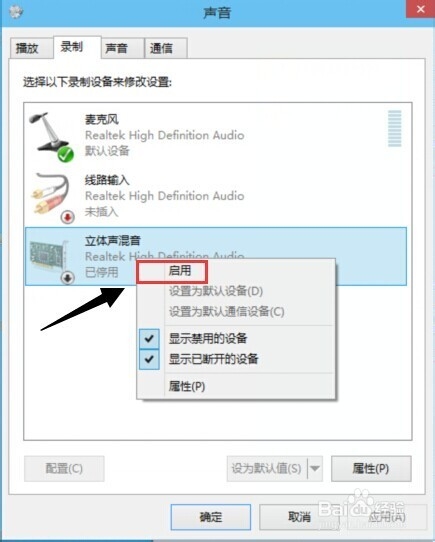
3、在立体声混音上点击右键【启用】
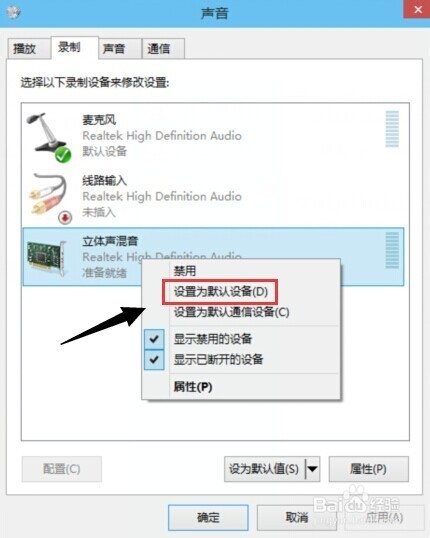
4、同样是在这个录制下面的空白处点击右键然后再点击【设置为默认设备。】
5、在开始菜单处输入【录音机】
然后点击如下图所示的录音机。
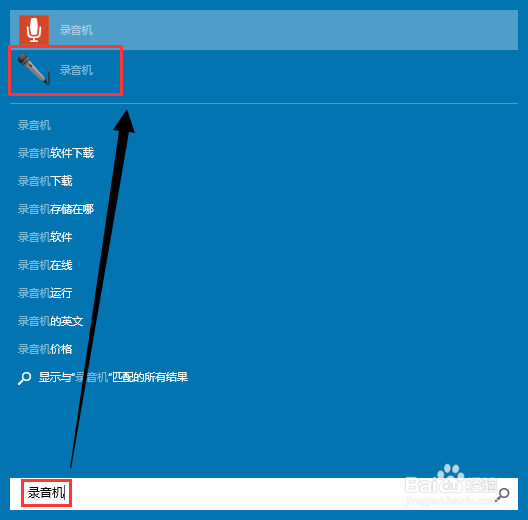
6、使用这个录音机,然后把你要录制声音的视频或是音频打开,然后在录音机上点击【开始录音】这样就开始了。如果停止就会提示你保存这一份录制的音频。

时间:2026-04-24 08:05:49
1、在桌面的右下角处的喇叭图标上点右键然后再点【录制设备】
2、在录制下面的空白处点右键然后选择【显示禁用的设备】
3、在立体声混音上点击右键【启用】
4、同样是在这个录制下面的空白处点击右键然后再点击【设置为默认设备。】
5、在开始菜单处输入【录音机】
然后点击如下图所示的录音机。
6、使用这个录音机,然后把你要录制声音的视频或是音频打开,然后在录音机上点击【开始录音】这样就开始了。如果停止就会提示你保存这一份录制的音频。
