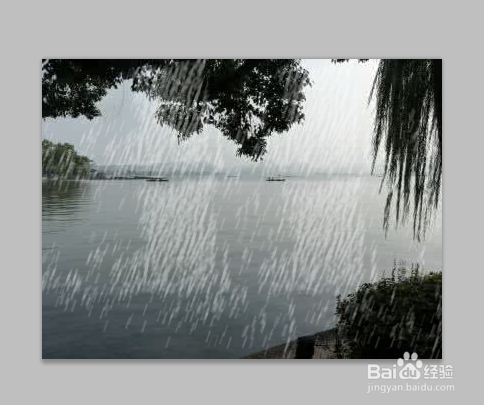
1、打开图片,按住ctrl+u调出"色相/饱和度"进行调节。

2、点击“图像”-“调整”-"亮度/对比度"进行调节。

3、按住ctrl+j复制图层,然后执行“滤镜”-“像素化”-“点状化”。

4、点击“图像”-“调整”-“阈值”,模式改成滤色。


5、点击“滤镜”-“模糊”-“动感模糊”,设置参数,调节不透明度。


6、最后点击“滤镜”-“锐化”-“usm锐化”即可。

时间:2026-05-08 19:25:19
1、打开图片,按住ctrl+u调出"色相/饱和度"进行调节。
2、点击“图像”-“调整”-"亮度/对比度"进行调节。
3、按住ctrl+j复制图层,然后执行“滤镜”-“像素化”-“点状化”。
4、点击“图像”-“调整”-“阈值”,模式改成滤色。
5、点击“滤镜”-“模糊”-“动感模糊”,设置参数,调节不透明度。
6、最后点击“滤镜”-“锐化”-“usm锐化”即可。
