PS利用快速蒙版复制多个相同大小选区

 时间:2026-04-21 19:52:02

1、打开Photoshop CS6,新建一个1000*1000像素的空白文档

PS利用快速蒙版复制多个相同大小选区

2、选择工具箱中“选框工具”组中的“椭圆选框工具”

PS利用快速蒙版复制多个相同大小选区

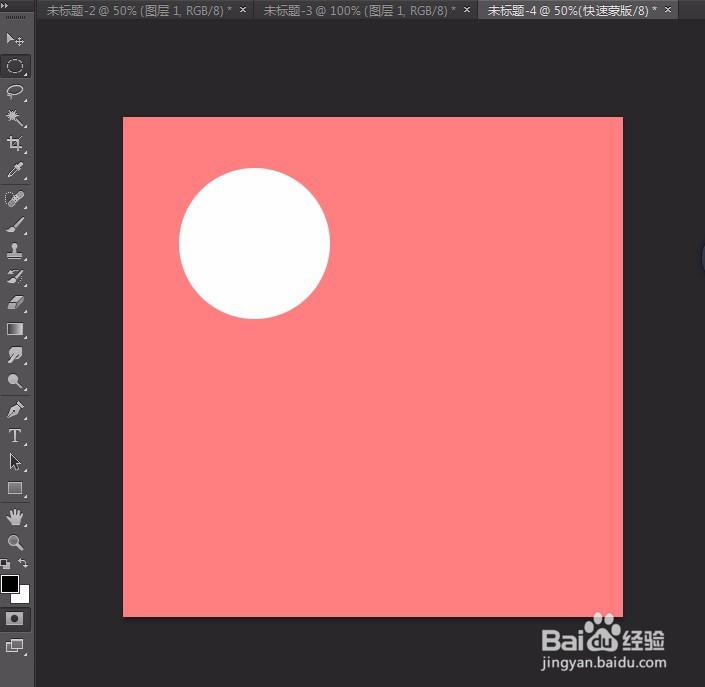
3、在画布左上角按住shift键拖拽鼠标形成一个正圆园区,然后单击工具箱下端的“以快速蒙版模式编辑”按钮(或按快捷键Q)进入快速蒙版模式。
PS利用快速蒙版复制多个相同大小选区

4、选择矩形选框工具,将白色的正圆框在里面。

PS利用快速蒙版复制多个相同大小选区

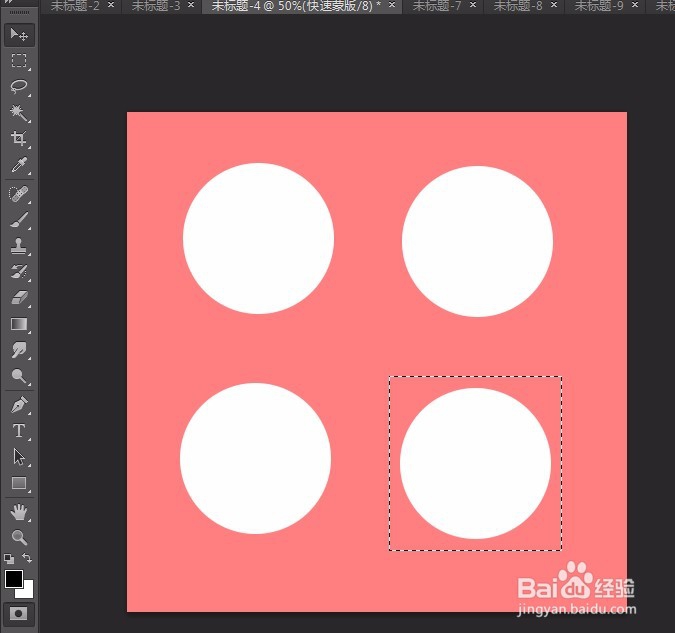
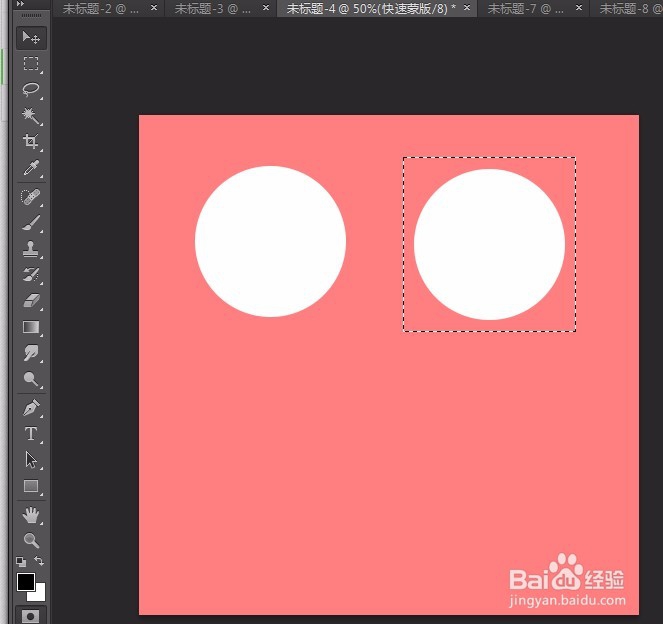
5、选择工具箱中的“移动工具”,将鼠标放入矩形选框中,按住alt键+鼠标左键拖拽到右上方复制一个新的选区。
PS利用快速蒙版复制多个相同大小选区

6、按照第五步的方式依次在画布的下面拖拽两个相同大小的正圆。

PS利用快速蒙版复制多个相同大小选区

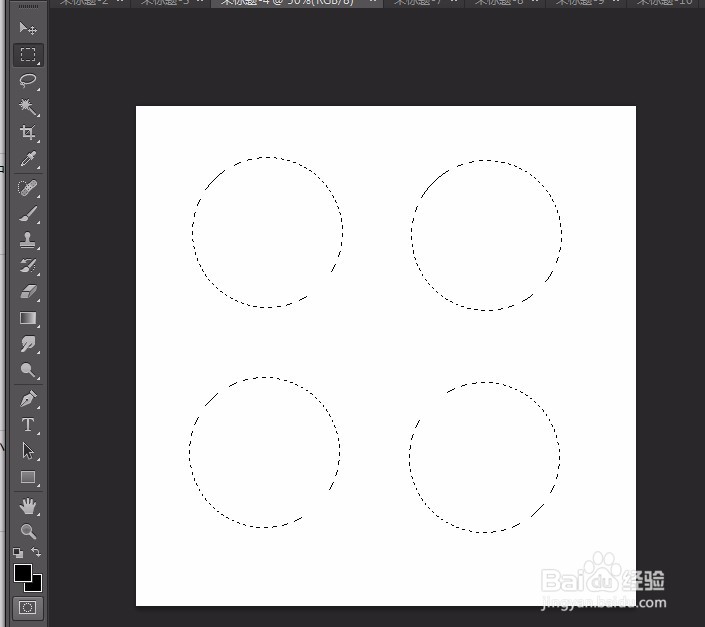
7、然后再次单击工具箱下端的“以快速蒙版模式编辑”按钮(或按快捷键Q)取消快速蒙版模式。四个相同的正圆选区完成。
PS利用快速蒙版复制多个相同大小选区

  • ps怎么调色
  • ps中怎样设置高斯模糊功能?
  • PS中怎么添加黑色蒙版?
  • PS如何添加调整图层
  • PS怎么制作可爱的毛球
  • 热门搜索
    我国是什么时候采用公历的 维生素b食物 november是什么意思 动物的尾巴有什么作用 指甲月牙代表什么 什么样的女人旺夫 e-mail是什么 戏子多秋可怜一处情深旧什么歌 支那人是什么意思 有什么游戏好玩