页码从第三页开始设置怎么设

 时间:2026-04-26 11:25:32

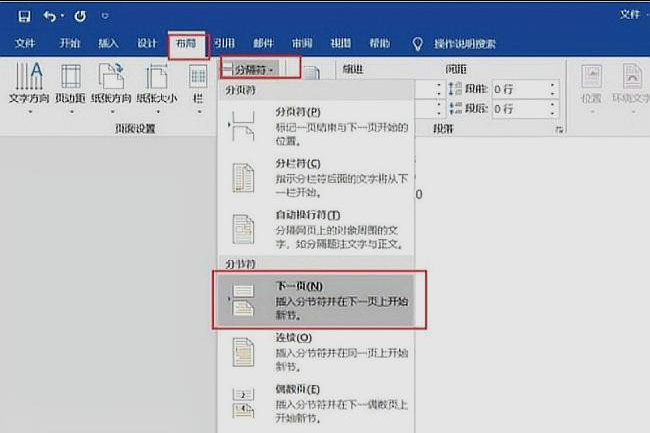
将光标定位到第二页文章末尾处,点击【布局】-【页面设置】-【分隔符】-【下一页】。

电脑型号:微星 GF63 Thin 9SC

系统版本:Microsoft Windows 10 

WPS2021

1、选择文档第二页,在工具栏找到“布局”,在工具栏布局下,选择“分隔符-分节符-下一页”。
页码从第三页开始设置怎么设

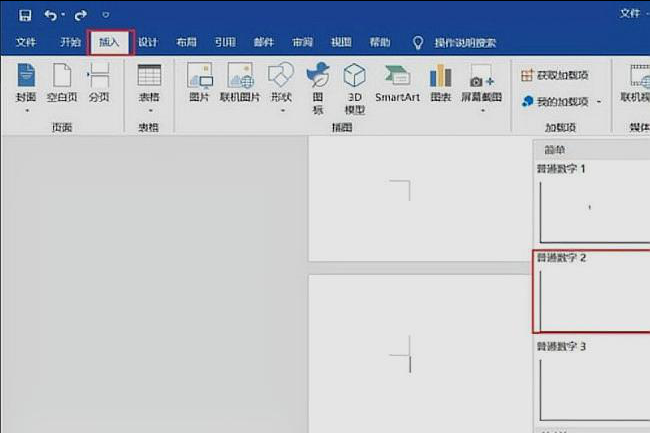
2、在第三页内,选择工具栏“插入”。

页码从第三页开始设置怎么设

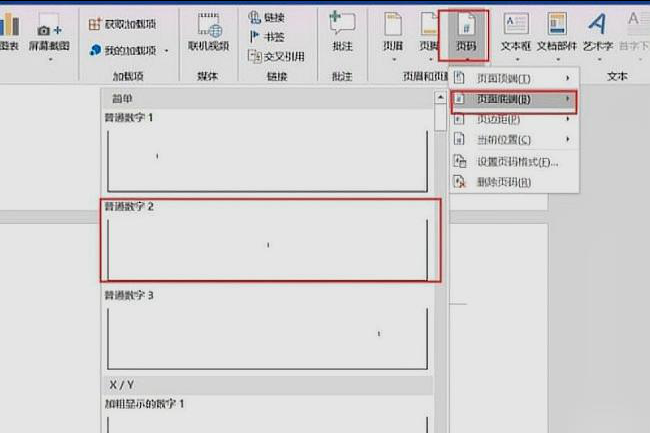
3、再依次选择“页码-页面底端-普通数字2”。

页码从第三页开始设置怎么设

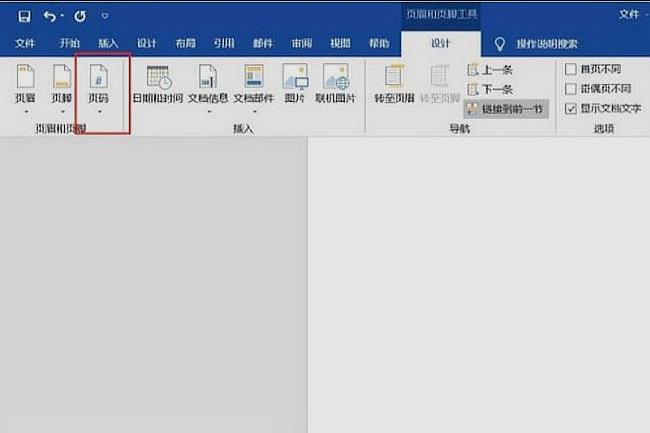
4、在设计状态下-选择“页码”。

页码从第三页开始设置怎么设

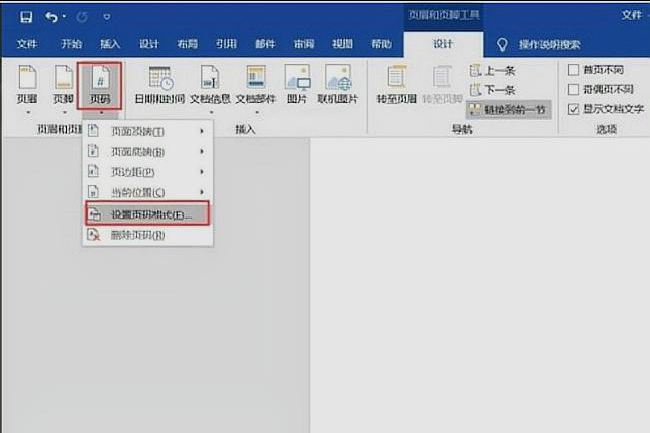
5、再次选择“页码-设置页码格式”。

页码从第三页开始设置怎么设

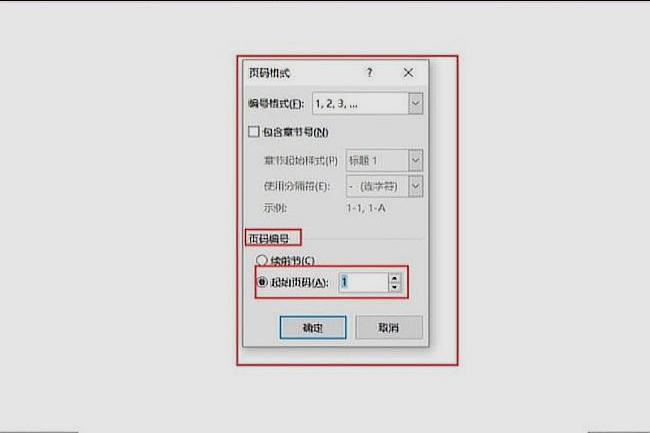
6、在“页码格式”中选择“页码编号-起始页码改为1”,点击“确定”。

页码从第三页开始设置怎么设

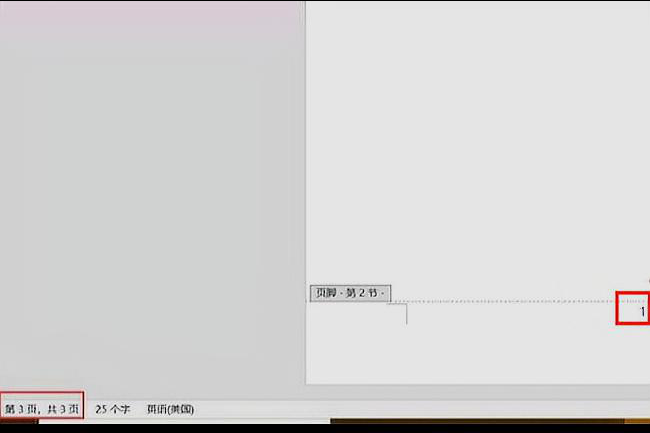
7、这样就从第三页开始页码为1了。

页码从第三页开始设置怎么设

  • 怎么设置页码从第三页开始为第一页
  • word怎么跳过封面和目录设置页码
  • word怎么跳过前两页设置页码
  • 怎么从第三页开始设置页码为1
  • word页码从指定页开始怎么设置
  • 热门搜索
    怎么去掉旧伤疤 微信怎么分享歌曲 扣满12分怎么办 卖家不发货怎么投诉 包拯怎么死的 韩语哥哥怎么说 文怎么读 渤海大学怎么样 工会经费怎么算 团队介绍怎么写