Win10 1709系统怎么设置电脑锁屏密码

 时间:2026-04-21 20:35:02

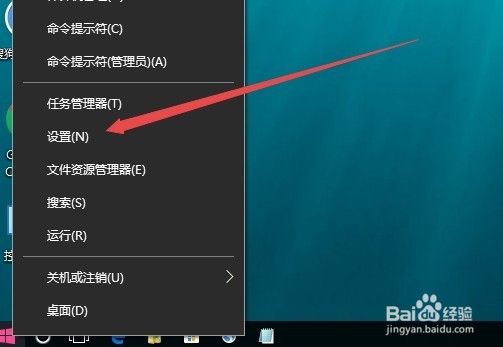
1、在Windows10系统桌面,右键点击桌面左下角的开始按钮,在弹出菜单中选择“设置”菜单项。
Win10 1709系统怎么设置电脑锁屏密码

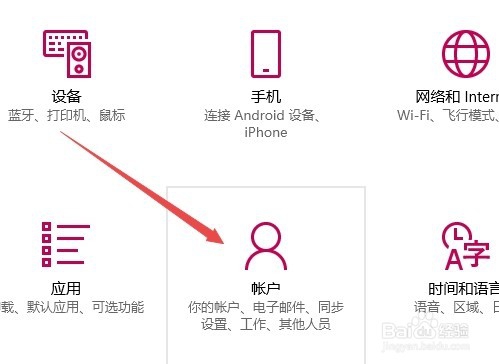
2、在打开的Windows10设置窗口中,点击“帐户”图标

Win10 1709系统怎么设置电脑锁屏密码

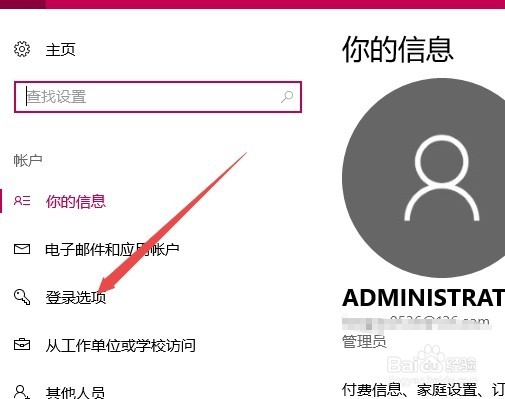
3、在打开的帐户设置窗口中,点击左侧边栏的“登录选项”菜单项。

Win10 1709系统怎么设置电脑锁屏密码

4、在右侧窗口中点击“添加”按钮,为当前的Windows帐户添加登录密码

Win10 1709系统怎么设置电脑锁屏密码

5、这时会打开Windows系统的密码设置窗口,在这里输入系统登录密码

Win10 1709系统怎么设置电脑锁屏密码

6、一会就会提示密码设置成功。最后点击确定按钮关闭设置窗口。这样下次再锁定屏幕的时候,就会要求输入密码才能够登录,从而保证了系统的安全。

Win10 1709系统怎么设置电脑锁屏密码

  • win10怎么设置锁屏密码
  • Windows10系统怎么设置锁屏密码
  • Win10 1709如何设置屏幕保护 怎么设置屏保密码
  • win10屏保密码如何设置
  • Windows10如何设置屏幕保护密码
  • 热门搜索
    海鱼怎么做好吃 学习好方法 嵌甲最佳治疗方法 鱼香茄子的家常做法 怎么看笔记本电脑配置 水豆腐的家常做法 骨质疏松的治疗方法 生发最好的方法 家常宫保鸡丁 燕京理工学院怎么样