PPT如何制作棱锥图

 时间:2026-05-01 09:20:21

1、在桌面上双击PPT的快捷图标,打开PPT这款软件进入其操作界面,如图所示:
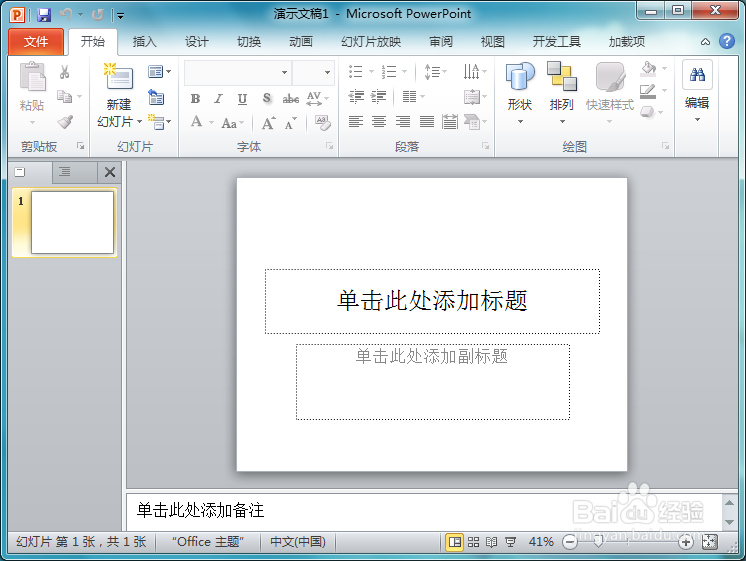
PPT如何制作棱锥图

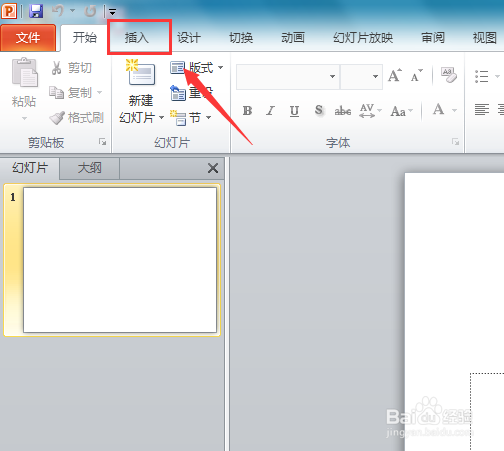
2、在打开的界面内找到菜单里的插入选项,如图所示:

PPT如何制作棱锥图

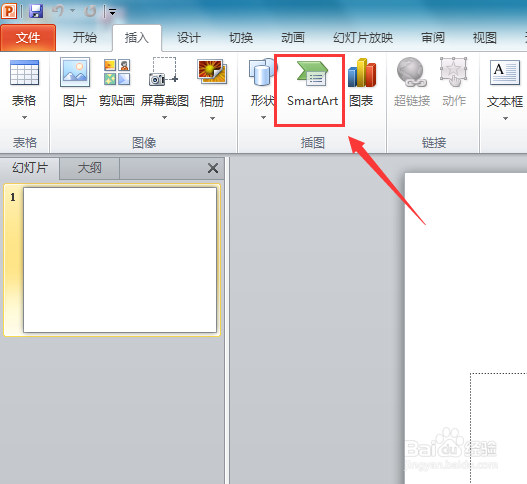
3、点击插入选项,在其工具区里找到smartart选项,如图所示:

PPT如何制作棱锥图

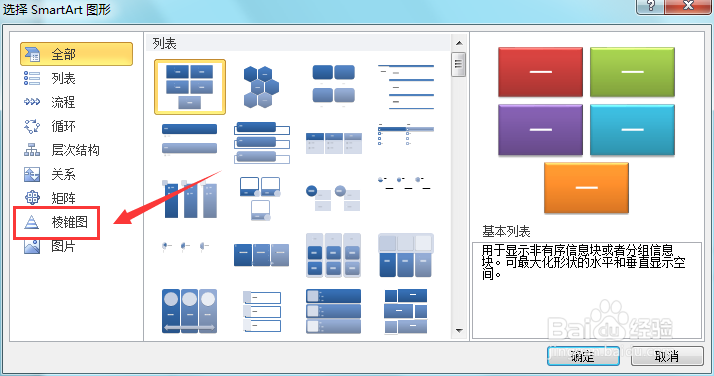
4、点击smartart选项,弹出选择smartart图形对话框内,如图所示:
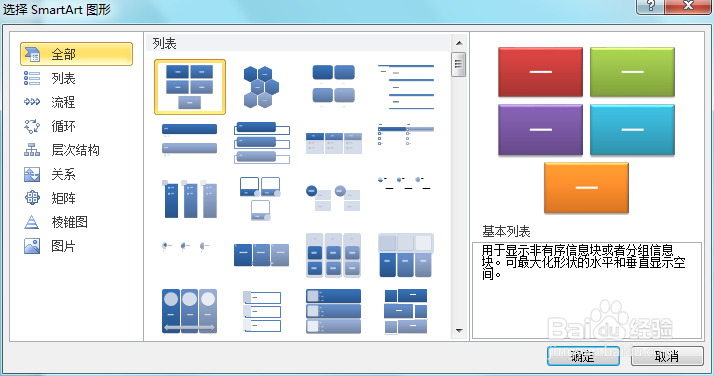
PPT如何制作棱锥图

5、在选择smartart对话框内找到棱锥图选项,如图所示:

PPT如何制作棱锥图

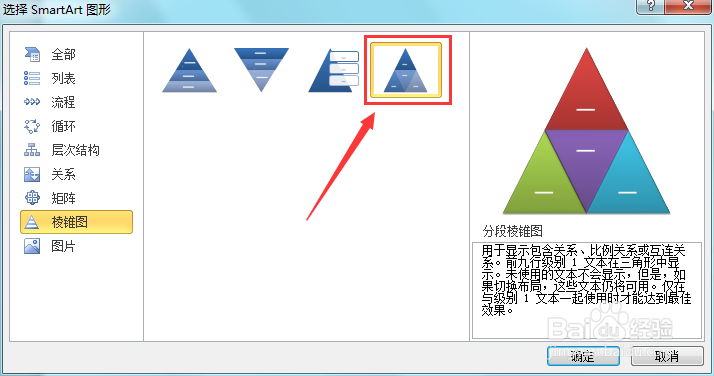
6、点击棱锥图选项,在右侧的棱锥图呢选择一种棱锥图,如图所示:

PPT如何制作棱锥图

7、选择好棱锥图之后点击确定,可以看到在编辑输入区里就出现了我们棱锥图,此时我们就可以编辑该棱锥图了,如图所示:
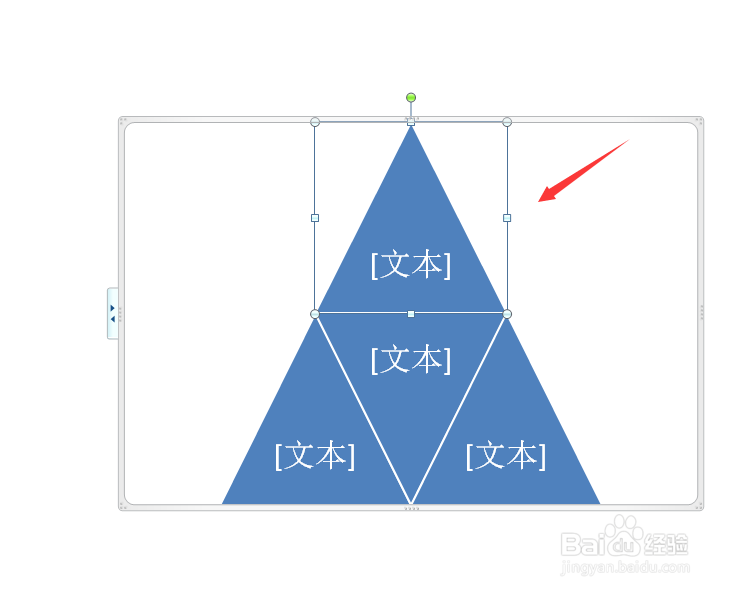
PPT如何制作棱锥图

  • PPT怎么制作三维立体锥体
  • PPT幻灯片如何为某个幻灯片添加批注?
  • ppt怎么制作三维棱锥图
  • PPT怎么做三维立体锥体
  • PPT怎么制作棱锥图
  • 热门搜索
    馒头的做法和配方 正宗酸菜鱼的做法 鱼杂的做法 豆腐脑的做法大全 美图秀秀怎么抠图 豆浆的做法和配方 利息怎么算 山药的吃法与做法 怎么减肚子上的赘肉 膝盖疼是怎么回事