PS教程:如何利用蒙版给产品添加阴影效果

 时间:2026-05-03 15:33:09

1、一.准备工作

一张关于产品的无色透明白底图,一张设计好的产品背景图,将产品放在背景图上,如图所示;

PS教程:如何利用蒙版给产品添加阴影效果

2、二.建立选区

1.产品图层(ctrl+j)复制一个产品图层;

2.在下面一层即原产品图层上用魔棒工具选出产品的选区,如图所示;
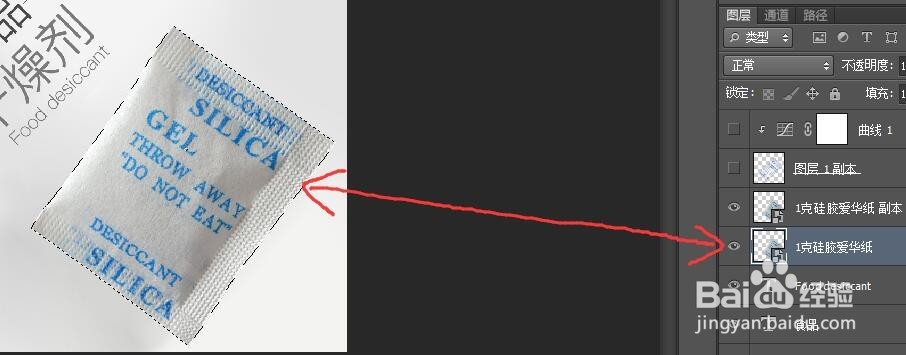
PS教程:如何利用蒙版给产品添加阴影效果

3、三.选区填充黑色/深灰色

1.如果没有栅格化图层,先栅格化图层;

2.删除选区,再用alt+delete填充前景色(这里是黑色),如图所示;
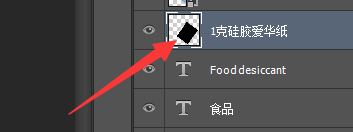
PS教程:如何利用蒙版给产品添加阴影效果

4、四.模糊处理

1.取消选区,ctrl+d;

2.滤镜里面选择高斯模糊,数值设置如图;

PS教程:如何利用蒙版给产品添加阴影效果

5、五.添加蒙版

1.刚才那个产品图层添加蒙版;

2.蒙版alt+delete设置为前景色黑色;

3.选用画笔工具,画笔选用白色的,沿着产品边缘涂抹绘制出阴影,如图;

4.根据阴影的需要可以适当调节不透明底;
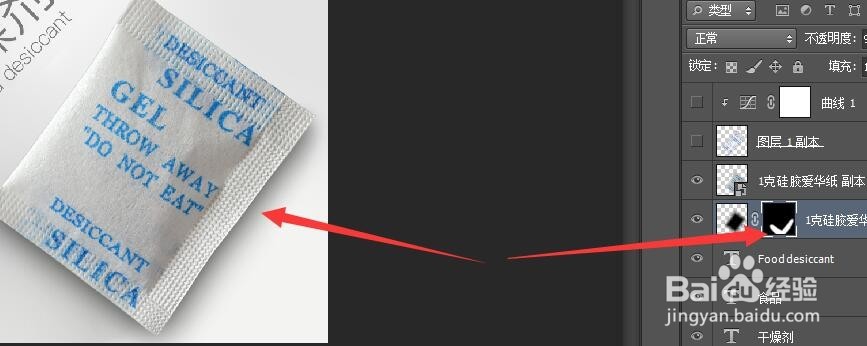
PS教程:如何利用蒙版给产品添加阴影效果

  • ps怎么加阴影
  • PS怎么加阴影
  • PS方法:如何用PS制作图像的阴影?
  • PS阴影效果怎么做
  • ps如何为圆形选区填充颜色
  • 热门搜索
    clerk是什么意思 奥术符文有什么用 祝福情侣的话 汽车gt是什么意思 风情万种是什么意思 离别祝福语 粉墨登场是什么意思 什么会影响生育 vegetable是什么意思 大爱无疆的意思