solidworks教程之路--钣金之转换法兰功能

 时间:2026-04-29 00:59:39

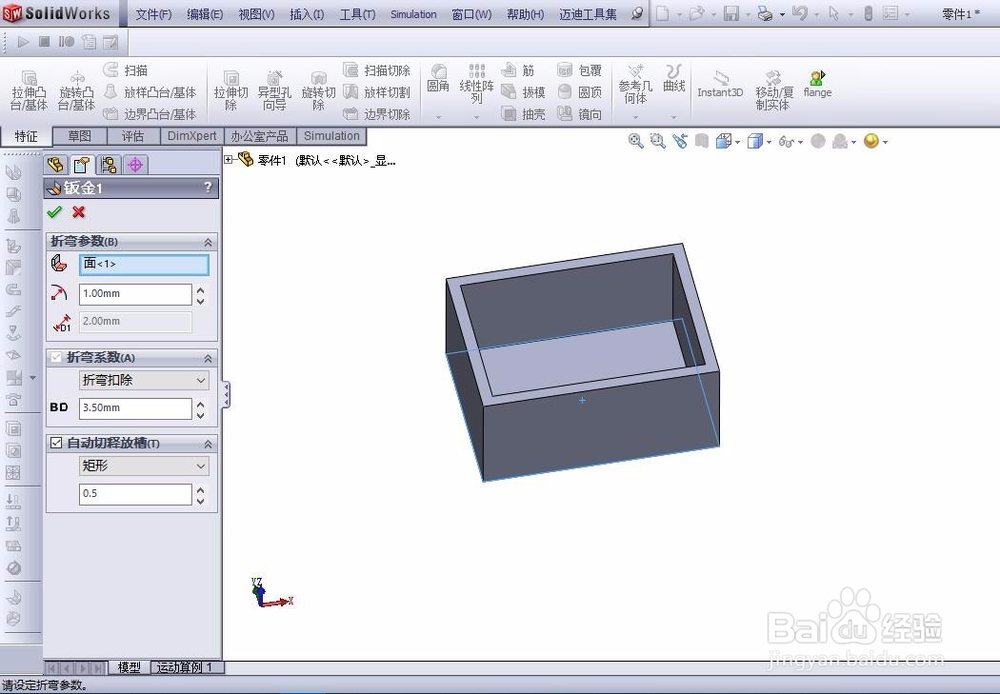
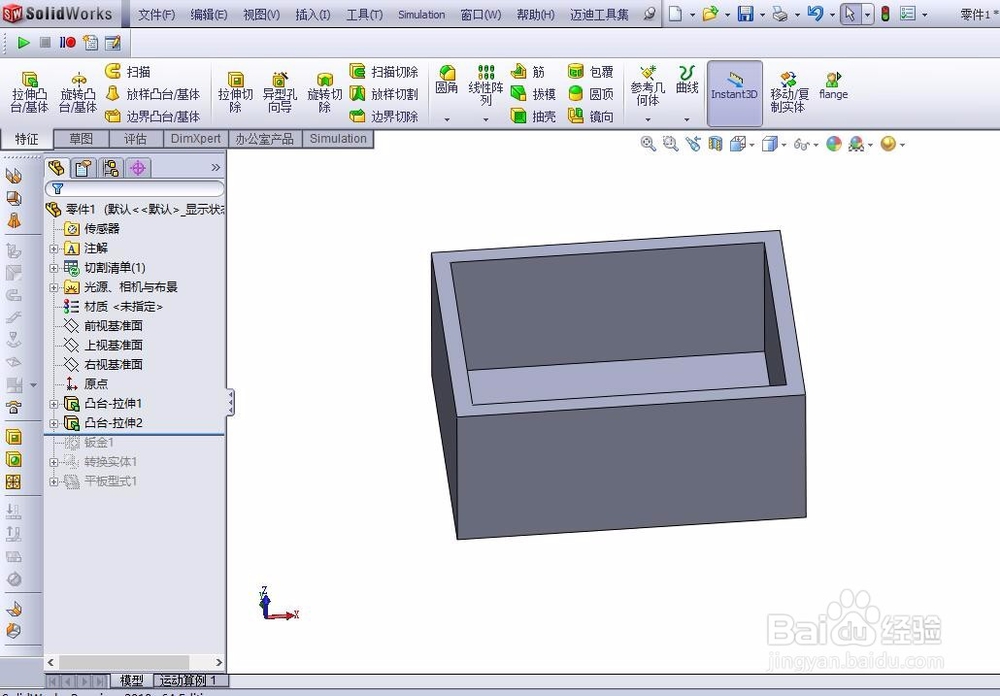
1、任意新建一个零件,如图所示

solidworks教程之路--钣金之转换法兰功能

2、这时,我们想转成钣金的话,就可以点击转换到法兰按钮(钣金工具中的第二个按钮),左边参数框里首先选择一个面,这个面可以看做模型的第一个主要面,然后选择折弯边线,也就是你想在哪里折弯的地方,此处要考虑制造的便宜性,厚度定2mm,圆角1mm,切口边线(缝隙边线)一般都是自动生成,默认即可。确定

solidworks教程之路--钣金之转换法兰功能

solidworks教程之路--钣金之转换法兰功能

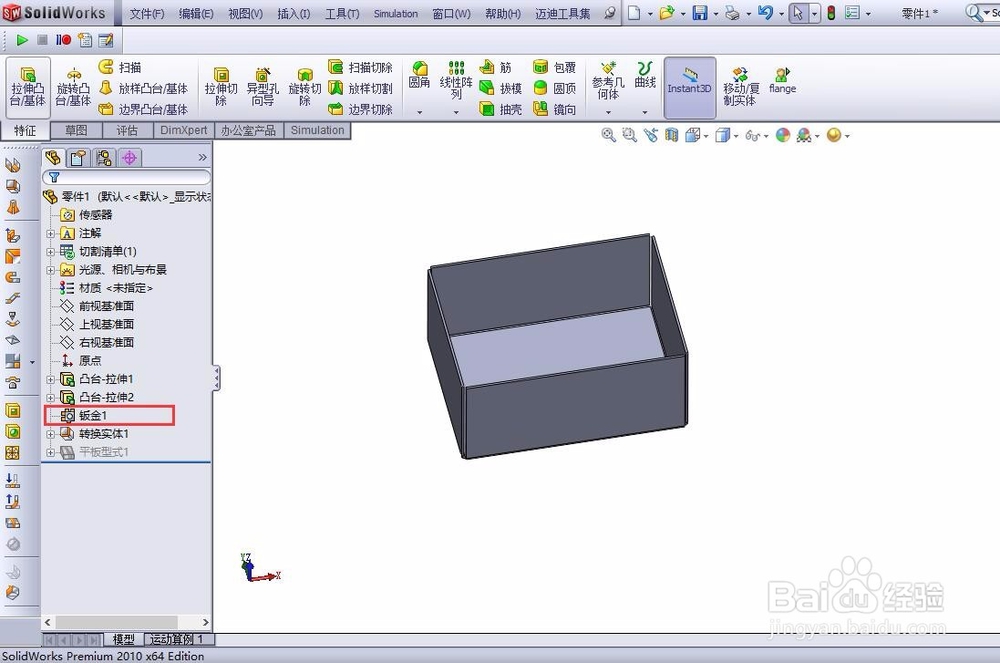
3、确定之后就变成如图所示的钣金模型了,然后点击模型树的钣金参数右键,修改,默认是K因子0.5,这个不合适的,这里我们选择折弯扣除3.5,确定
solidworks教程之路--钣金之转换法兰功能

solidworks教程之路--钣金之转换法兰功能

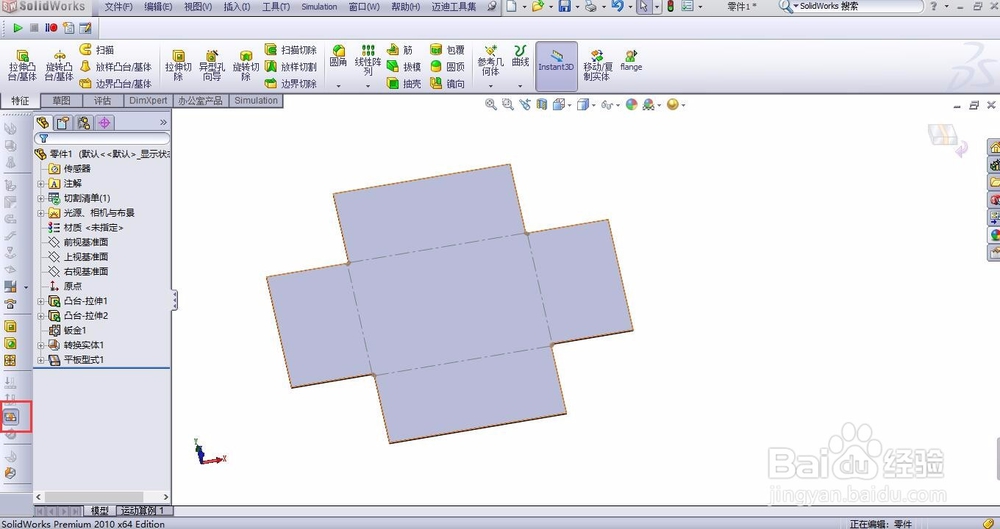
4、展开验证,点击钣金工具中的展开(倒数第四个按钮),查看展开图,ok,完成
solidworks教程之路--钣金之转换法兰功能

  • 怎么用solidworks绘制一条直线
  • SW如何设置边线法兰的角度值
  • SW如何设置三角形角撑板的位置
  • CAXA 3D 实体设计如何画孔类厚板
  • SolidWorks怎么画钣金
  • 热门搜索
    九命猫哪里多 在线视频怎么下载 如何去除黑头 路由器账号 怎么用q币充话费 孕妇呕吐厉害怎么办 捷豹xj怎么样 如何消除马赛克 如何快速去掉黑眼圈 北戴河在哪里