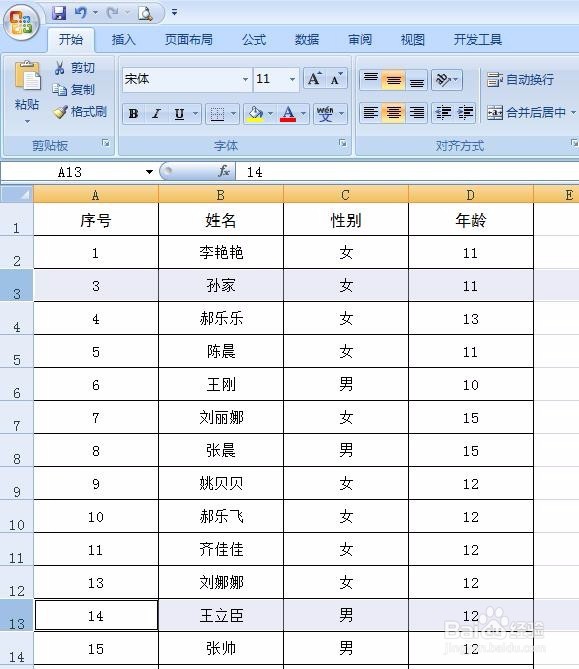
excel表格中如何删除重复数据

 时间:2026-02-14 05:28:00

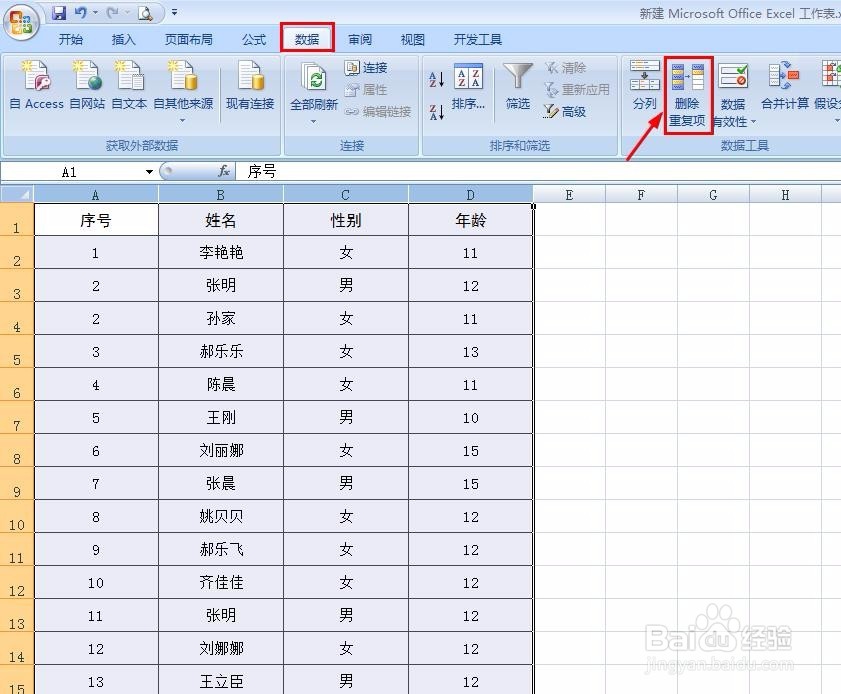
1、第一步:打开需要删除重复数据的excel表格。
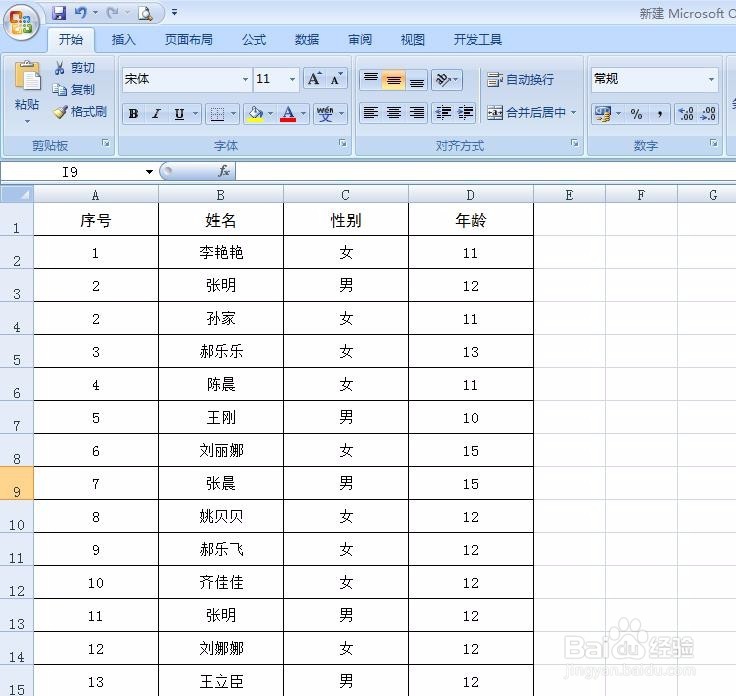
excel表格中如何删除重复数据

2、第二步:在菜单栏“数据”中选择“删除重复项”按钮。

excel表格中如何删除重复数据

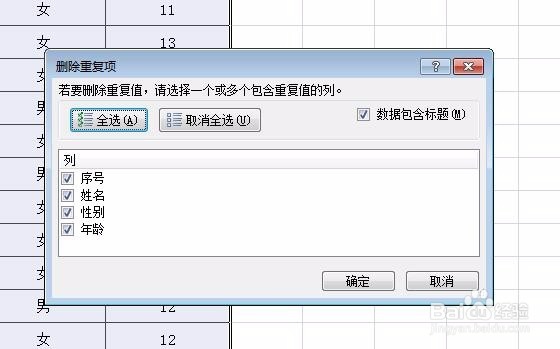
3、第三步:弹出如下图所示对话框。

excel表格中如何删除重复数据

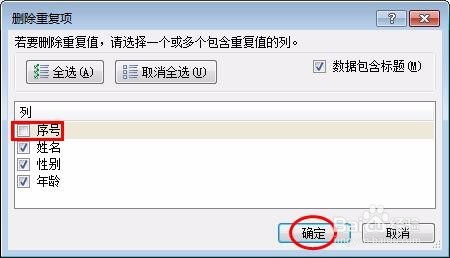
4、第四步:去掉“序号”字段前面的勾选,单击“确定”按钮。

excel表格中如何删除重复数据

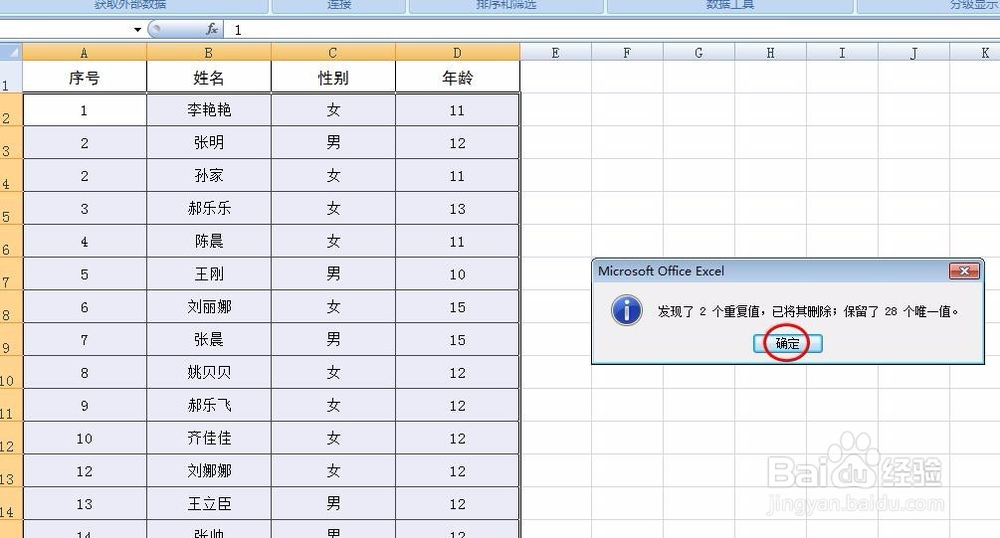
5、第五步:弹出删除重复项成功对话框,单击“确定”按钮即可。

excel表格中如何删除重复数据

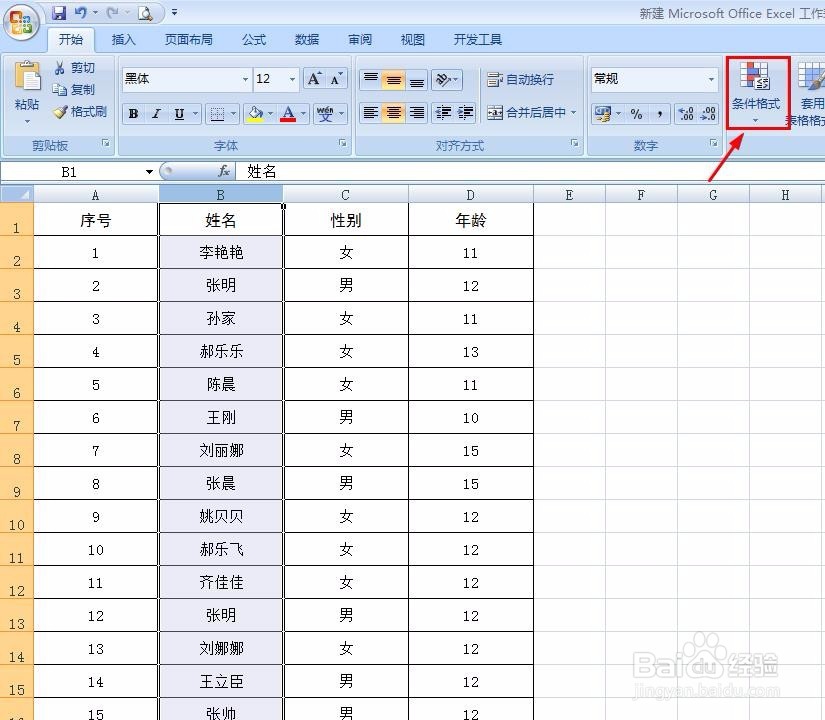
1、第一步:选中要删除重复项的列,在菜单栏中找到“条件格式”。

excel表格中如何删除重复数据

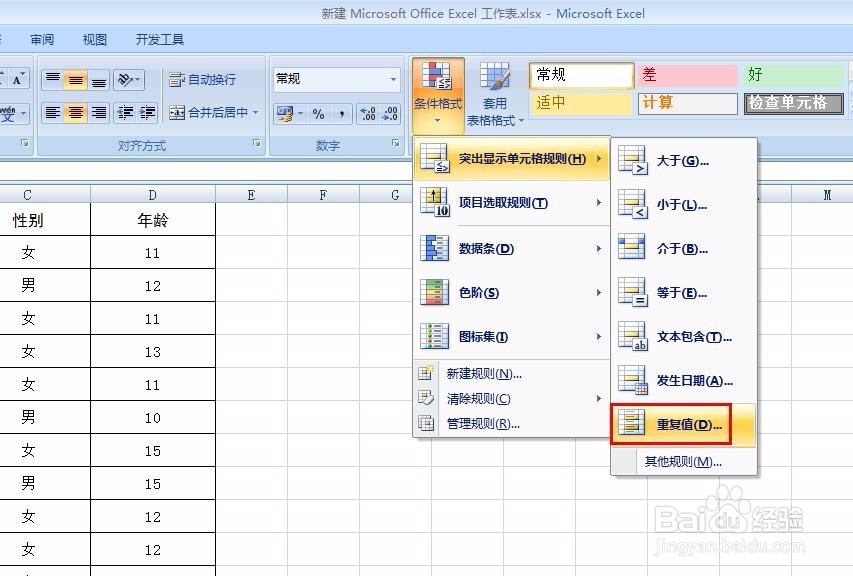
2、第二步:在“条件格式”中选择“重复值”。

excel表格中如何删除重复数据

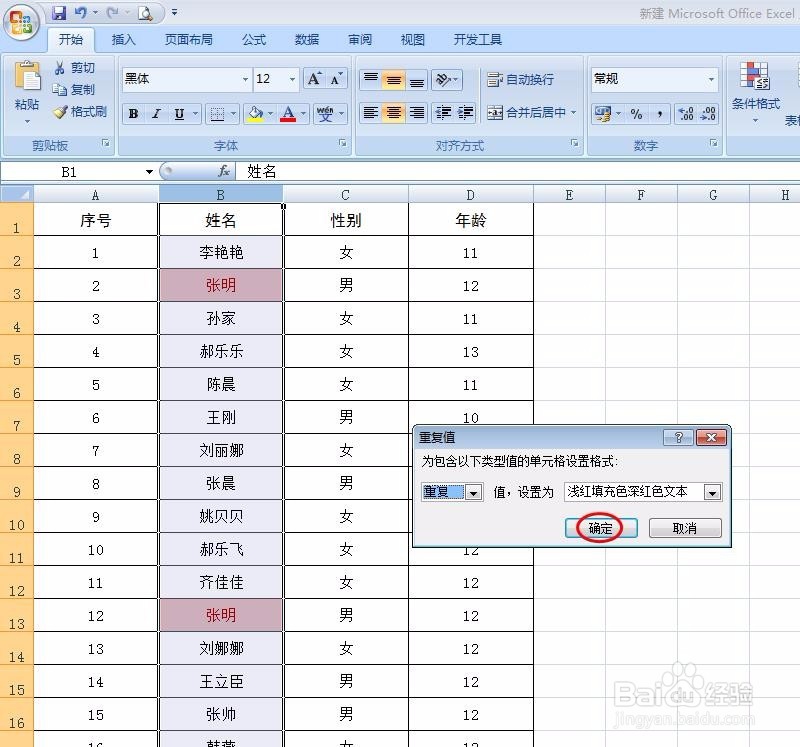
3、第三步:弹出的对话框单击“确定”按钮。

excel表格中如何删除重复数据

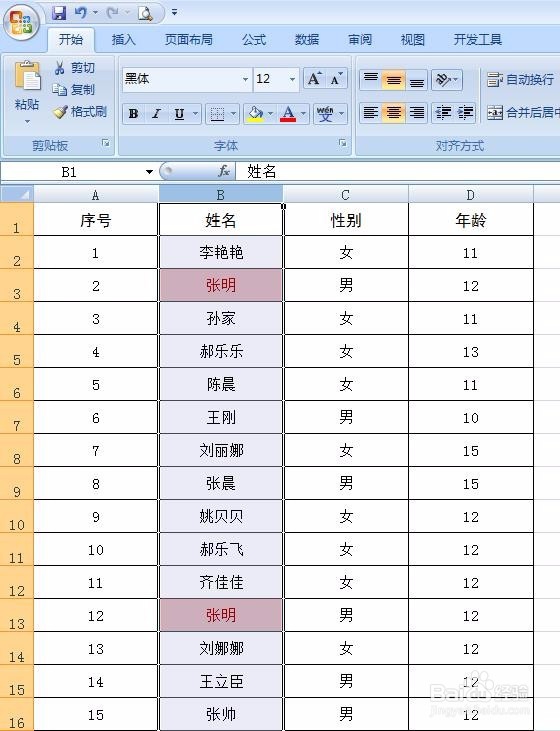
4、第四步:excel表中重复数据被标记出来。

excel表格中如何删除重复数据

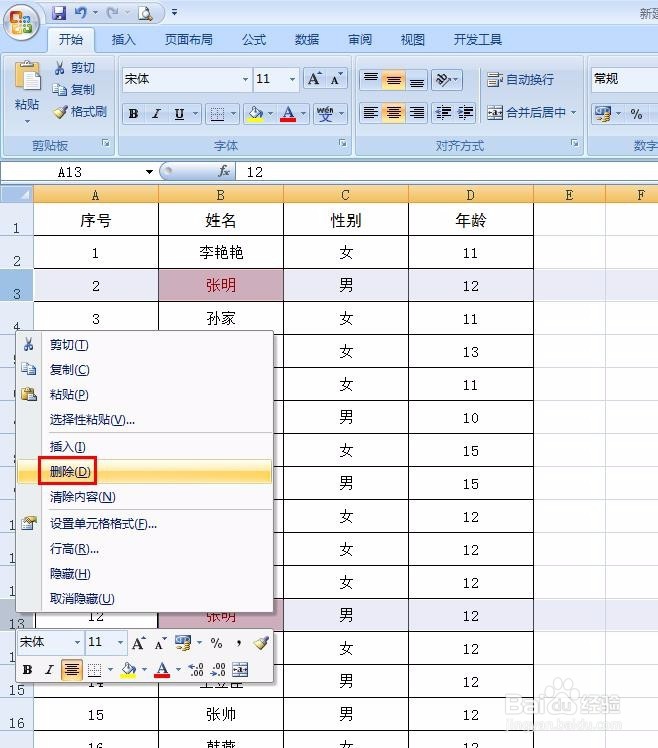
5、第五步:按住Ctrl键,选中重复数据,单击鼠标右键,选择“删除”选项。
excel表格中如何删除重复数据

6、完成操作,重复值被删除。

excel表格中如何删除重复数据

  • EXCEL使用SUBSTITUTE函数替换字符串部分内容
  • 怎么用VBA代码设置单元格为英文日期格式
  • Excel-如何定义数据有效性序列的二级子菜单
  • 如何利用Excel 2016从指定日期中提取月份
  • IFERROR公式的运用,计算错误的设置
  • 热门搜索
    富贵竹叶子发黄怎么办 企业类别怎么填 证书风险怎么解决 汤浅蓄电池怎么样 脸上有痤疮怎么办 阳光保险公司怎么样 太平保险怎么样 炸鱼怎么做 lolfps低怎么办 皇太极怎么死的