1、首先在我们的电脑桌面上新建一个word文档并点击它,如下图所示。

2、然后随便插入一些内容,如下图所示。

3、接着点击屏幕上方的插入,如下图所示。
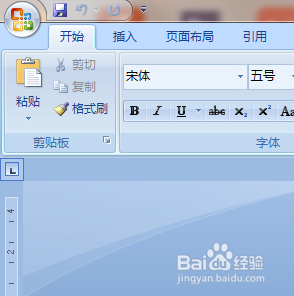
4、然后点击页码,如下图所示。
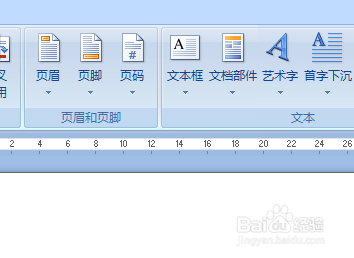
5、接着选择页码的位置,如下图所示。
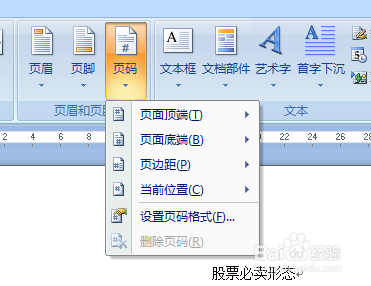
6、然后选择页码的类型,如下图所示。

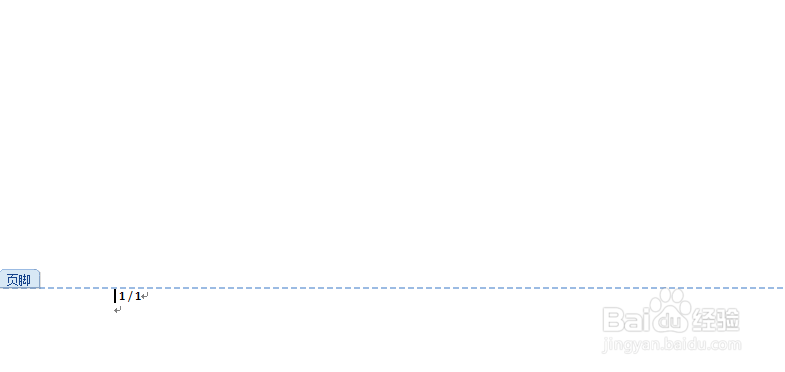
7、通过以上操作,我们就把页码插入到word文档当中了。
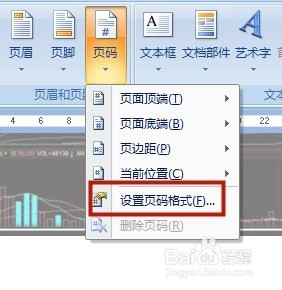
8、接着点击设置页码格式,如下图所示。
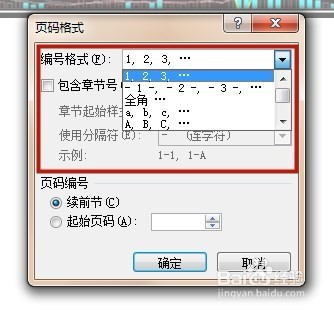
9、然后你可以选择编号格式,如下图所示。
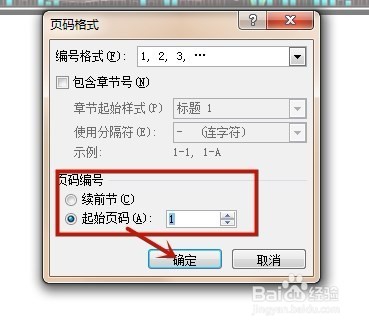
10、接着你可以设置页码编号开始的起始页码并点击确定就可以了。
时间:2026-04-24 12:35:44
1、首先在我们的电脑桌面上新建一个word文档并点击它,如下图所示。
2、然后随便插入一些内容,如下图所示。
3、接着点击屏幕上方的插入,如下图所示。
4、然后点击页码,如下图所示。
5、接着选择页码的位置,如下图所示。
6、然后选择页码的类型,如下图所示。
7、通过以上操作,我们就把页码插入到word文档当中了。
8、接着点击设置页码格式,如下图所示。
9、然后你可以选择编号格式,如下图所示。
10、接着你可以设置页码编号开始的起始页码并点击确定就可以了。
