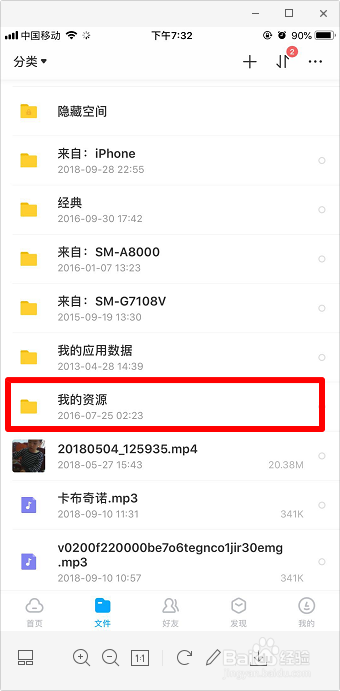
1、打开百度网盘,进入“我的资源”。
2、选择要导出的视频文件,点击左下角“下载”。

3、可选择流畅、原画,这里点击“原画”。

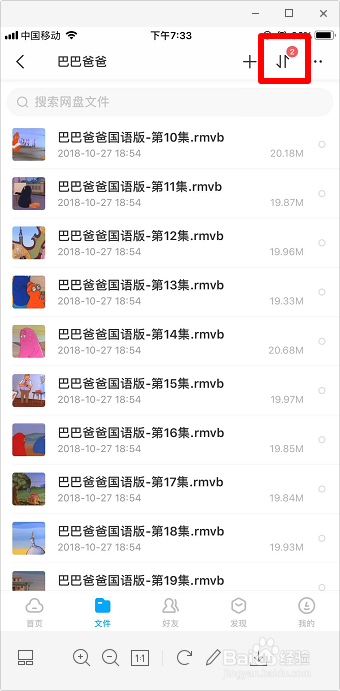
4、点击右上角第二个图标,进入下载列表。
5、点击打开视频文件,注意不是选中。

6、点击右上方“分享”小图标,如图所示。

7、点击“存储到文件”。

8、点击“我的iphone”,再选择一个文件夹,比如“库乐队”。

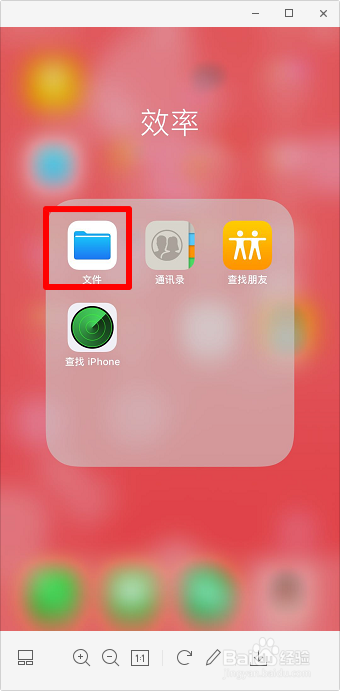
9、点击苹果手机上的“文件”。
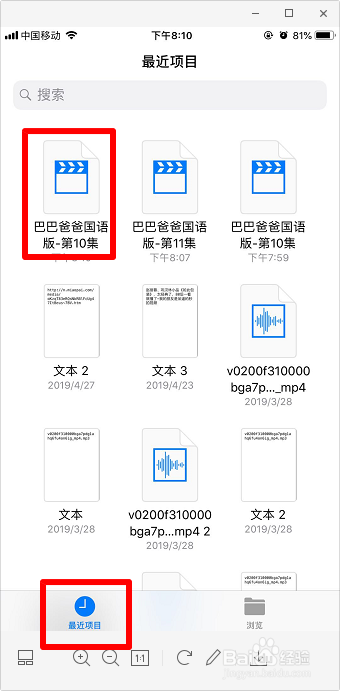
10、点击“最近项目”,即可看到导出的视频文件,也可以点击“浏览”,进入 库保存的文件夹如“ 库乐队”查看。
时间:2026-04-25 04:12:45
1、打开百度网盘,进入“我的资源”。
2、选择要导出的视频文件,点击左下角“下载”。
3、可选择流畅、原画,这里点击“原画”。
4、点击右上角第二个图标,进入下载列表。
5、点击打开视频文件,注意不是选中。
6、点击右上方“分享”小图标,如图所示。
7、点击“存储到文件”。
8、点击“我的iphone”,再选择一个文件夹,比如“库乐队”。
9、点击苹果手机上的“文件”。
10、点击“最近项目”,即可看到导出的视频文件,也可以点击“浏览”,进入 库保存的文件夹如“ 库乐队”查看。
