Word文档中怎么插入分隔线??

 时间:2026-02-12 19:30:13

1、第1步,我们先把光标放在我们需要插入分割线的地方,
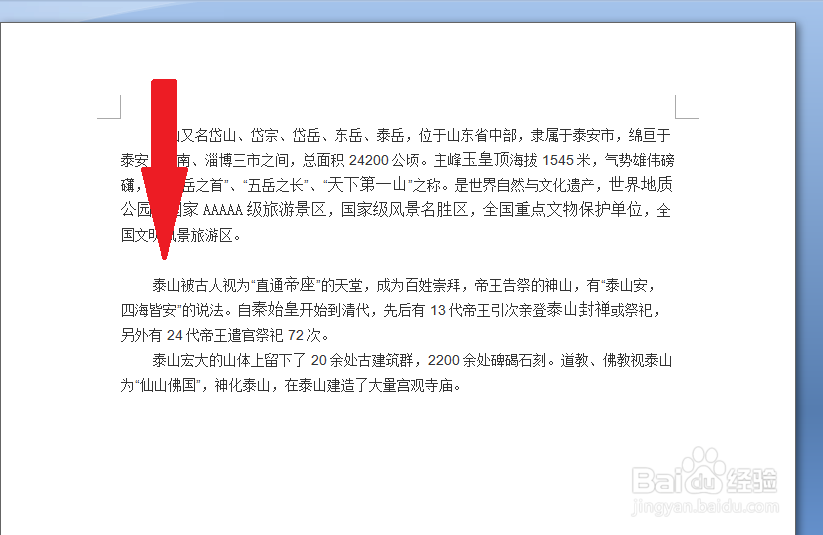
Word文档中怎么插入分隔线??

2、第2步,我们在开始选项卡下面的段落选项里面,找到最右侧选项的那个小三角,
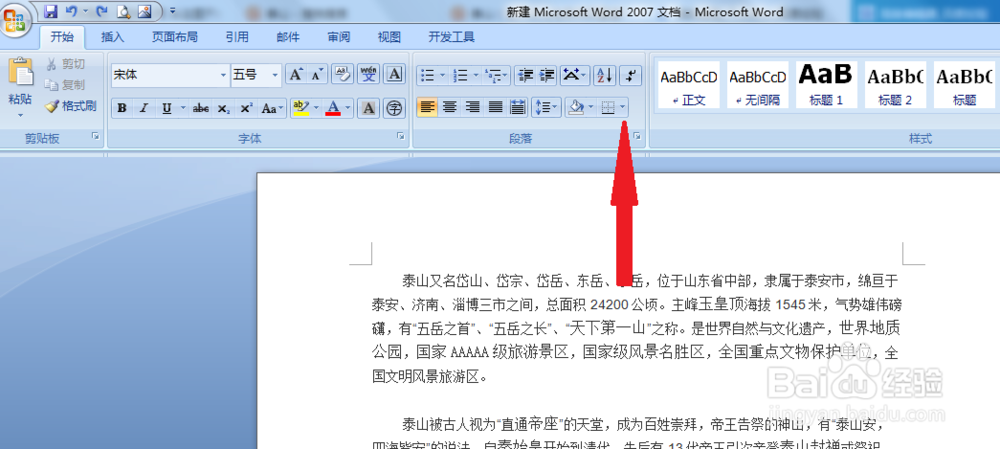
Word文档中怎么插入分隔线??

3、第3步,点击小三角以后得到一个下拉菜单,然后我们选择里面的边框和底纹,
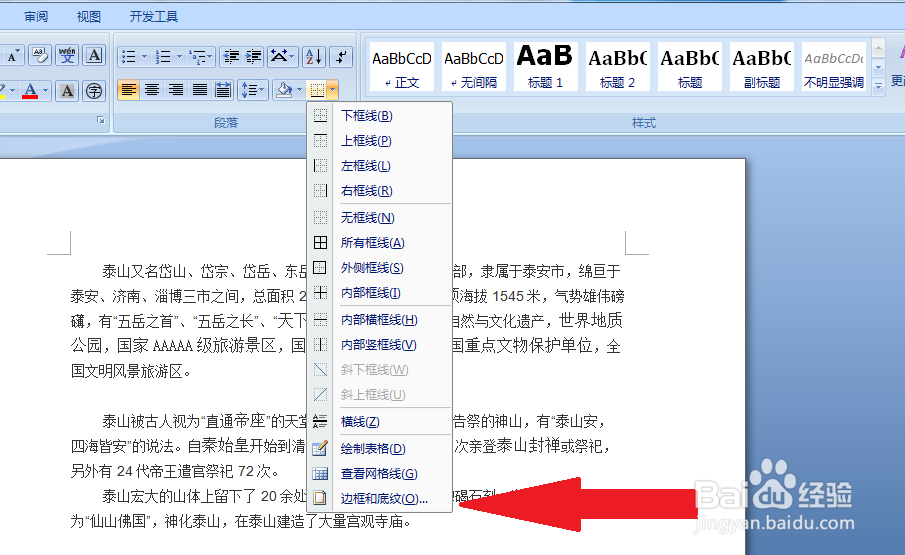
Word文档中怎么插入分隔线??

4、第4步,选择边框和底纹以后,我们得到了一个对话框,在对话框的右下角有一个应用与选项,我们点击那里选择段落,
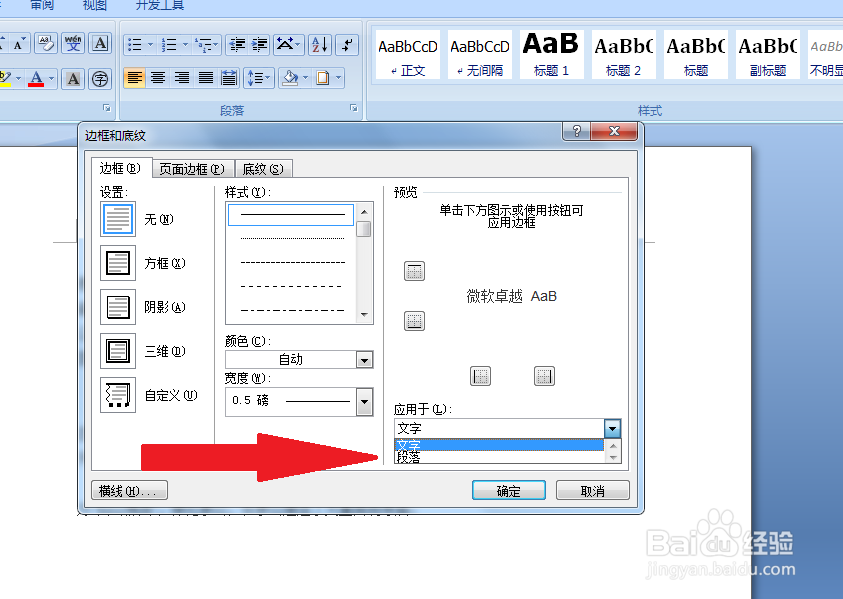
Word文档中怎么插入分隔线??

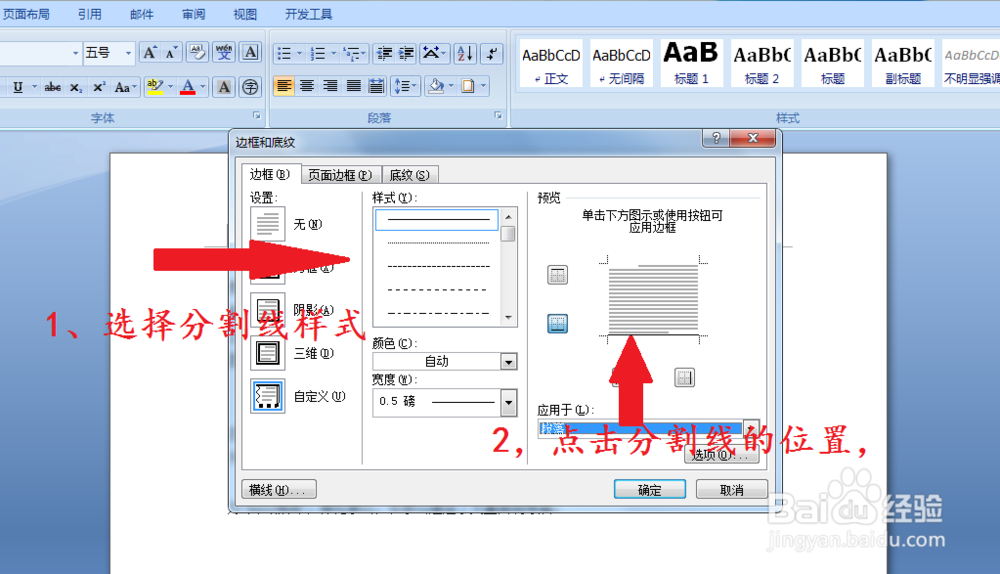
5、第5步,选择段落以后,首先我们先选择分割线的样式可以是直线、点画线,然后再点击这个分割线的位置,
Word文档中怎么插入分隔线??

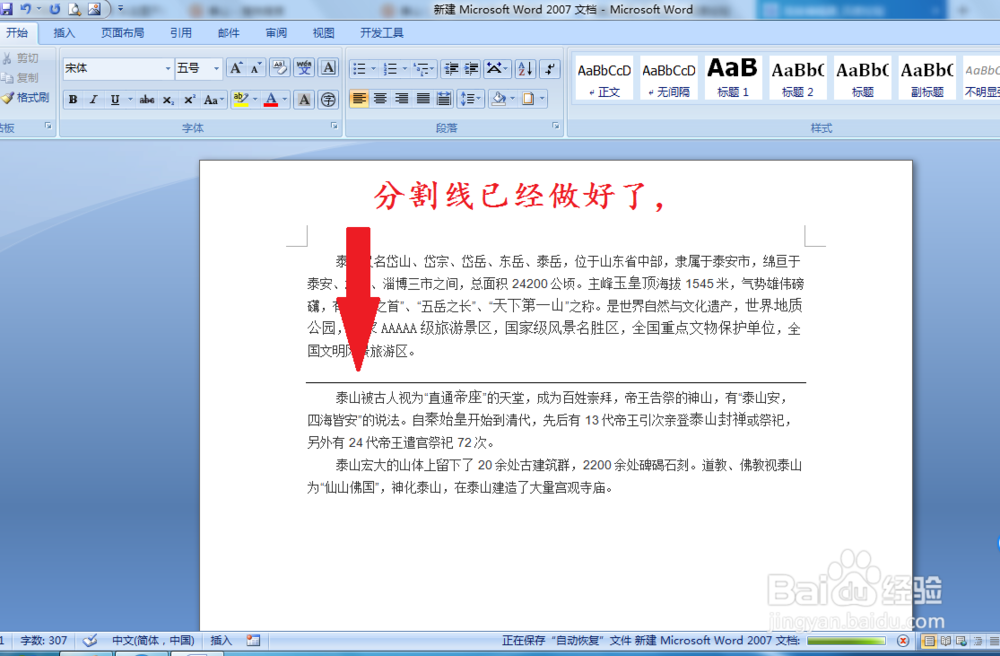
6、第6步,点击确定以后又回到了word的主页面,我们可以看到两个段落之间已经出现了一个分割线,
Word文档中怎么插入分隔线??

  • Word如何添加分割线
  • 分割线word怎么设置
  • word怎么分成三栏
  • Word中怎样为指定段落添加符号
  • 怎么加分割线
  • 热门搜索
    缺氧攻略 眼睛闪光是怎么回事 牧场攻略 灰色裤子搭配什么颜色上衣 怎么让鼻梁变高 飞利浦空气净化器怎么样 转转笔怎么玩 拔丝地瓜怎么熬糖 会声会影怎么用 明星减肥