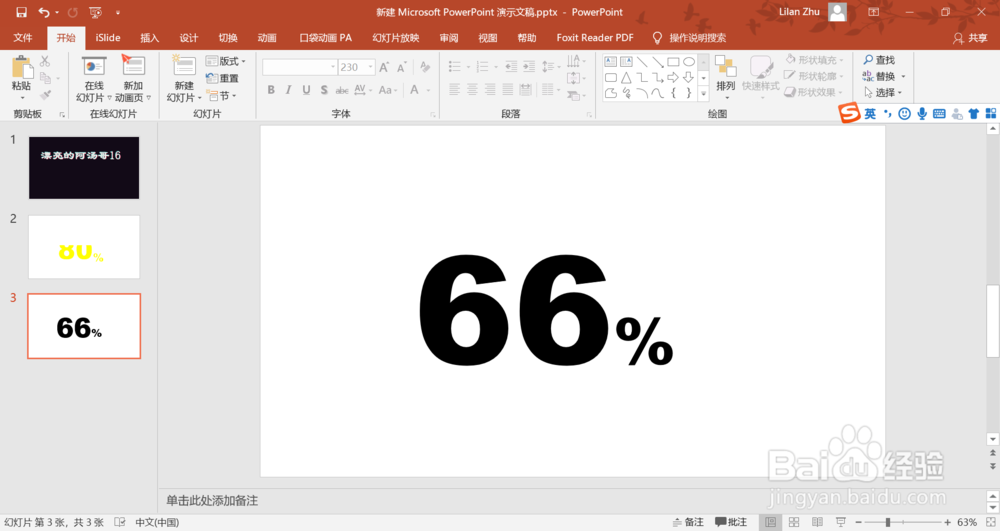
1、在新建的空白幻灯片上输入数字,比如66%,设置为最大字体,即字号230,百分比符号字号100;
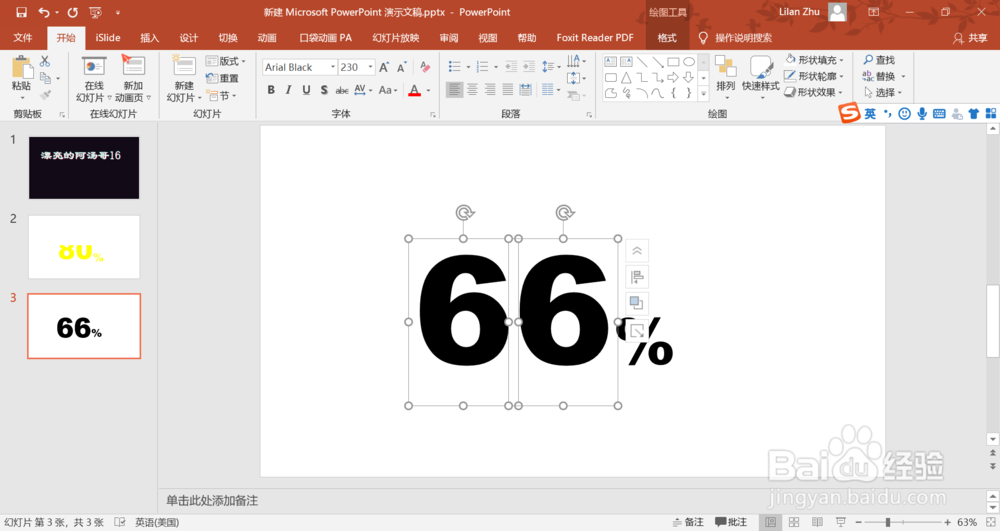
2、右键将文字拆分成单字;
3、插入一个矩形,覆盖整个幻灯片,并置于底层;

4、先选中文字,再选中矩形,【格式】-【合并形状】-【拆分】;

5、然后将数字中多余形状删除掉;

6、Ctrl+A全选,添加阴影效果;

7、阴影参数具体如下所示;

8、Ctrl+A全选,形状填充设置为白色;

9、插入一个小矩形,填充为喜欢的颜色,轮廓填充设置为无轮廓,并置于底层

10、数字百分比图就做成功啦。

时间:2026-04-27 04:51:37
1、在新建的空白幻灯片上输入数字,比如66%,设置为最大字体,即字号230,百分比符号字号100;
2、右键将文字拆分成单字;
3、插入一个矩形,覆盖整个幻灯片,并置于底层;
4、先选中文字,再选中矩形,【格式】-【合并形状】-【拆分】;
5、然后将数字中多余形状删除掉;
6、Ctrl+A全选,添加阴影效果;
7、阴影参数具体如下所示;
8、Ctrl+A全选,形状填充设置为白色;
9、插入一个小矩形,填充为喜欢的颜色,轮廓填充设置为无轮廓,并置于底层
10、数字百分比图就做成功啦。
