PPT如何设置滚动数字效果?

 时间:2026-02-14 23:56:26

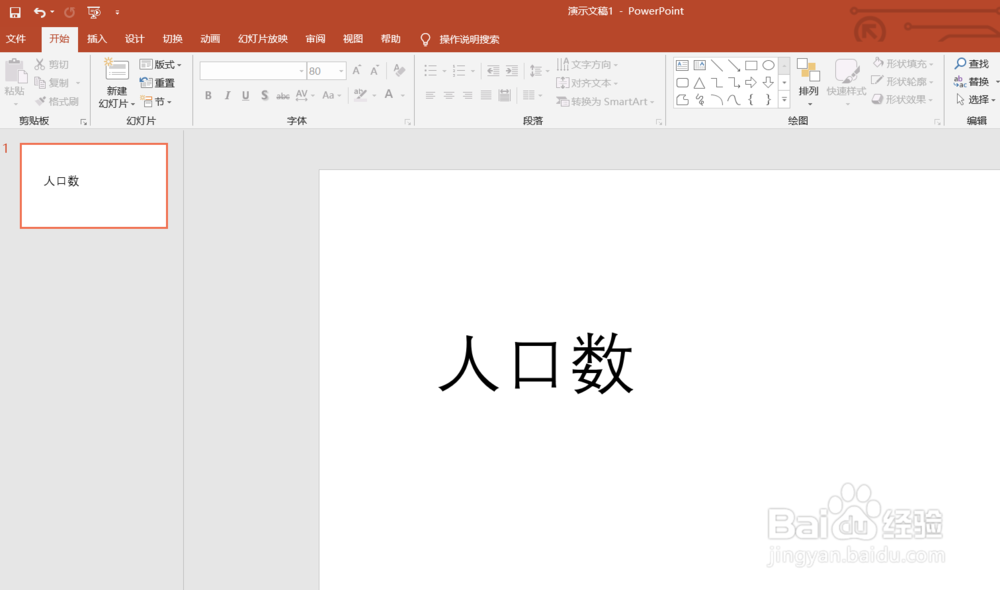
1、首先我们打开PPT软件,在PPT软件中输入一个文字内容,文字内容为人口数。
PPT如何设置滚动数字效果?

2、然后我们点击上方的插入,插入一个横排文本框,在文本框中输入一个数字,然后调整好数字的大小和位置。

PPT如何设置滚动数字效果?

PPT如何设置滚动数字效果?

3、接着我们在文本框中输入很多数字,从2~9,如下图所示。

PPT如何设置滚动数字效果?

4、然后我们又击文本框,点击剪切。然后再点击页面的空白部分,将之前的剪切内容,粘贴为图片格式如下图所示。

PPT如何设置滚动数字效果?

PPT如何设置滚动数字效果?

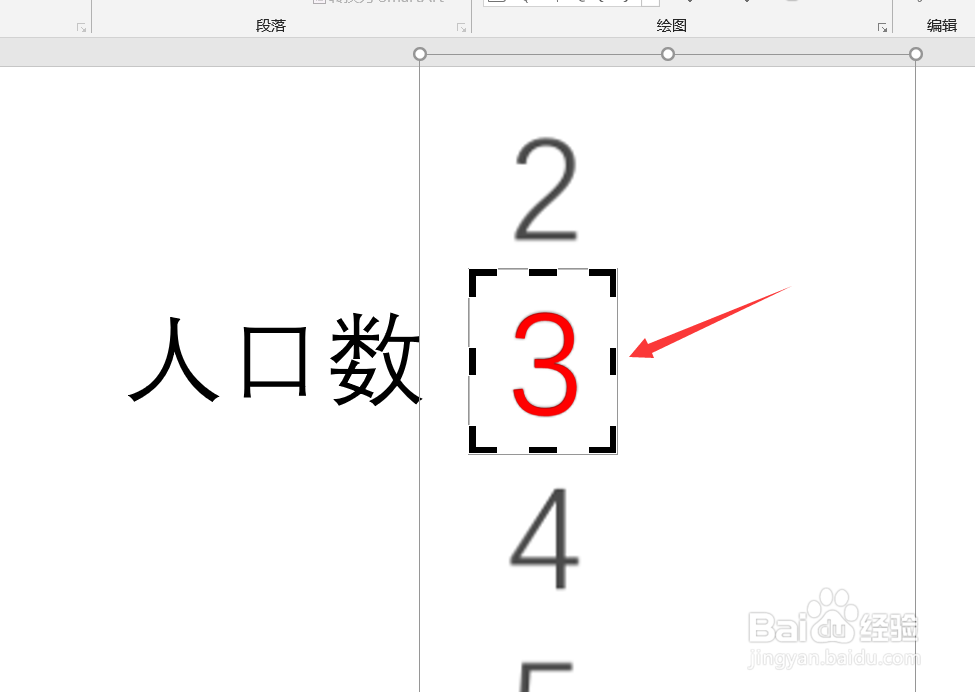
5、接着我们单击复制出来的图片,然后点击上方的裁剪,将图片调整为一个数字大小即可。

PPT如何设置滚动数字效果?

PPT如何设置滚动数字效果?

PPT如何设置滚动数字效果?

6、然后我们将这个页面复制多张出来,然后再重复上一步操作,点击裁剪,裁剪出多个数值。如下图所示。

PPT如何设置滚动数字效果?

PPT如何设置滚动数字效果?

7、最后我们选中所有的PPT页面,然后点击上方的切换,设置切换为平滑。

PPT如何设置滚动数字效果?

PPT如何设置滚动数字效果?

8、然后我们点击播放就可以看到,PPT数字就已经滚动起来了。

PPT如何设置滚动数字效果?

9、今天的PPT如何设置滚动数字效果教程,就为大家介绍到这里,希望对大家有所帮助。

  • 如何三步搞定数字滚动的PPT
  • VideoScribe如何导出手绘动画为PPT
  • ppt怎么制作文字逐个翻转出现的效果
  • PP怎样动态切换幻灯片
  • 怎么在PPT演示文稿内复制粘贴幻灯片
  • 热门搜索
    怎么给c盘增加空间 刀削面怎么做 眼睛浮肿怎么快速消除 脸肿是怎么回事 我的世界怎么圈地 评论怎么写 眼眶疼是怎么回事 怎么屏蔽短信 三菱欧蓝德怎么样 怎么把两张图片合成一张