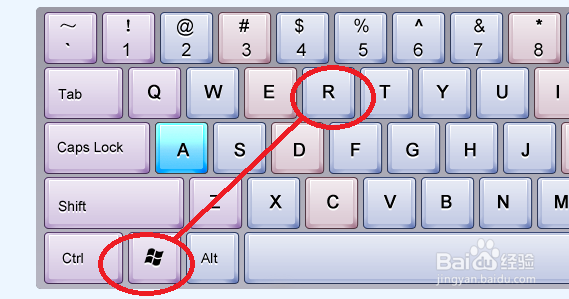
1、首先,我们同时点击键盘上的win+r键,如图。
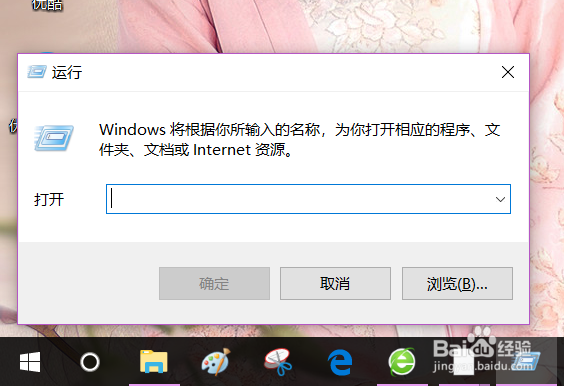
2、点击之后,我们将打开电脑上的运行程序,如图。
3、然后,我们输入shutdown -s -t 3600。注意这之间的空格。同时,这里的3600代表的秒数。我们想要设置其他的秒数也是可以的。

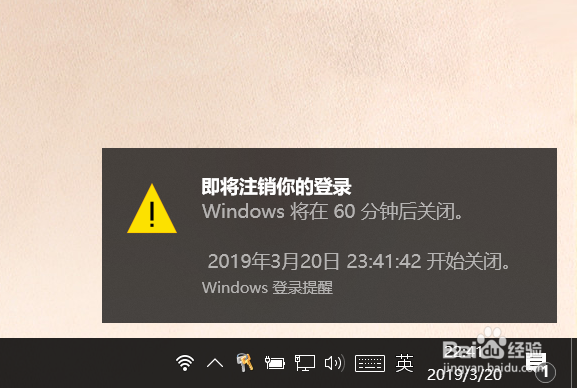
4、输入之后,点击确定,电脑右下角会弹出如下的弹窗。弹出说明我们设置成功了。
5、如果我们想取消定时关机就输入shutdown -a。如图。
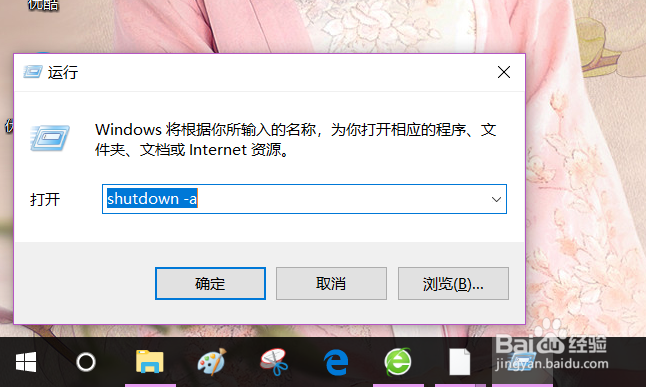
6、之后,我们就可以看到定时关机取消了。有下面的提示才是取消啊。

时间:2026-05-20 01:10:31
1、首先,我们同时点击键盘上的win+r键,如图。
2、点击之后,我们将打开电脑上的运行程序,如图。
3、然后,我们输入shutdown -s -t 3600。注意这之间的空格。同时,这里的3600代表的秒数。我们想要设置其他的秒数也是可以的。
4、输入之后,点击确定,电脑右下角会弹出如下的弹窗。弹出说明我们设置成功了。
5、如果我们想取消定时关机就输入shutdown -a。如图。
6、之后,我们就可以看到定时关机取消了。有下面的提示才是取消啊。
