excel表格怎么下拉的时候一直能看到表头?

 时间:2026-04-29 15:56:55

1、当表头在首行的情况:

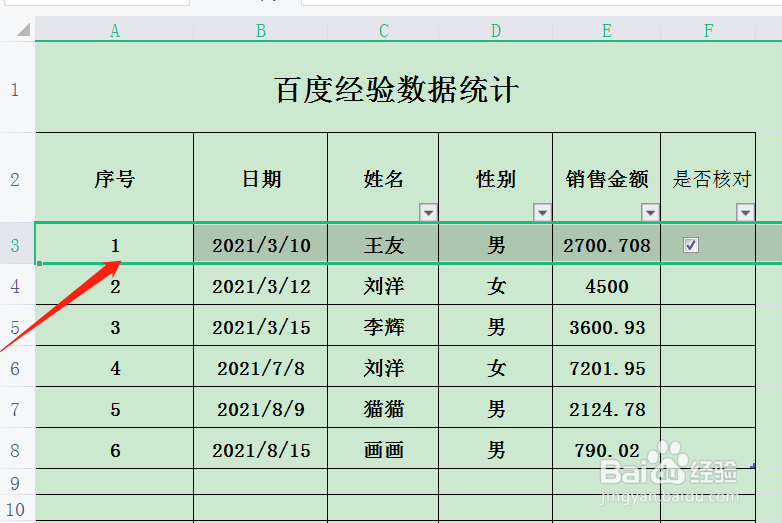
打开表格,如下图首行就是表头。
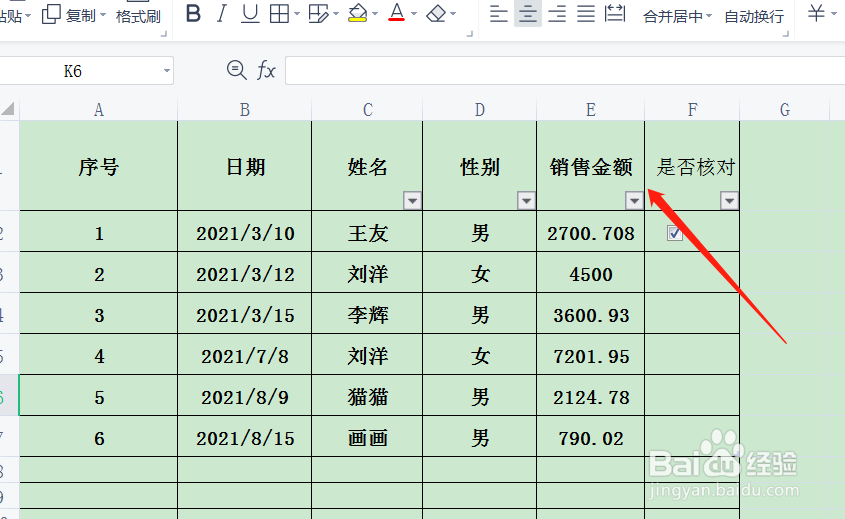
excel表格怎么下拉的时候一直能看到表头?

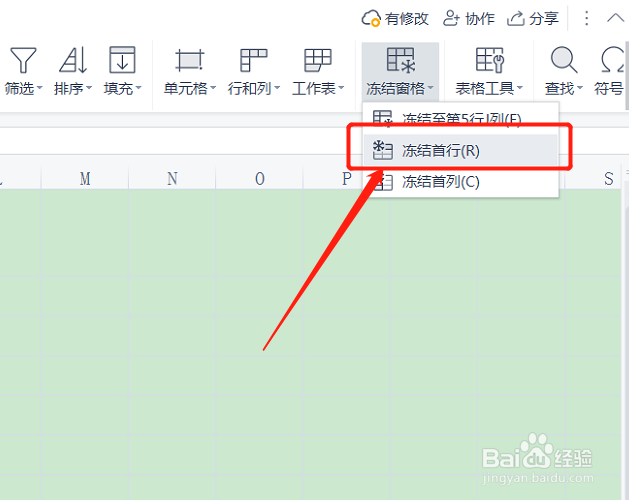
2、在开始选项下,点击右侧的冻结窗格。

excel表格怎么下拉的时候一直能看到表头?

3、在列表中直接点击冻结首行。

excel表格怎么下拉的时候一直能看到表头?

4、在表格首行的下方就有一条绿色的线,向下滑动表头是固定不动的。

excel表格怎么下拉的时候一直能看到表头?

1、当表头是多行时:

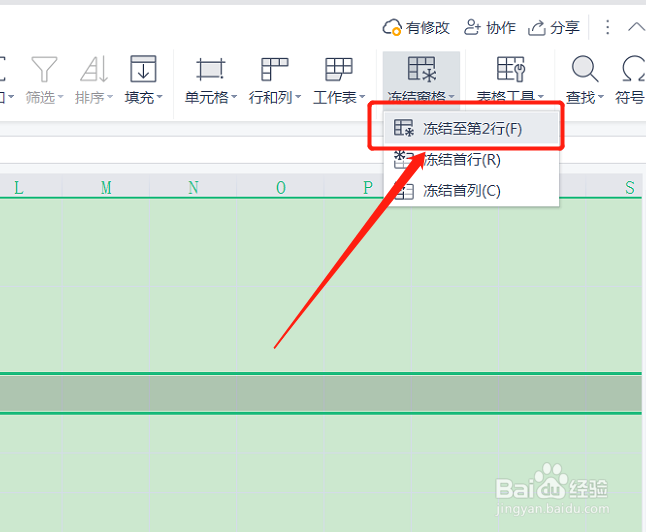
打开表格,如下图表头占据多行,选中表头的下一行。

excel表格怎么下拉的时候一直能看到表头?

2、在冻结窗格下点击冻结至第2行(根据选中的行自行显示)。

excel表格怎么下拉的时候一直能看到表头?

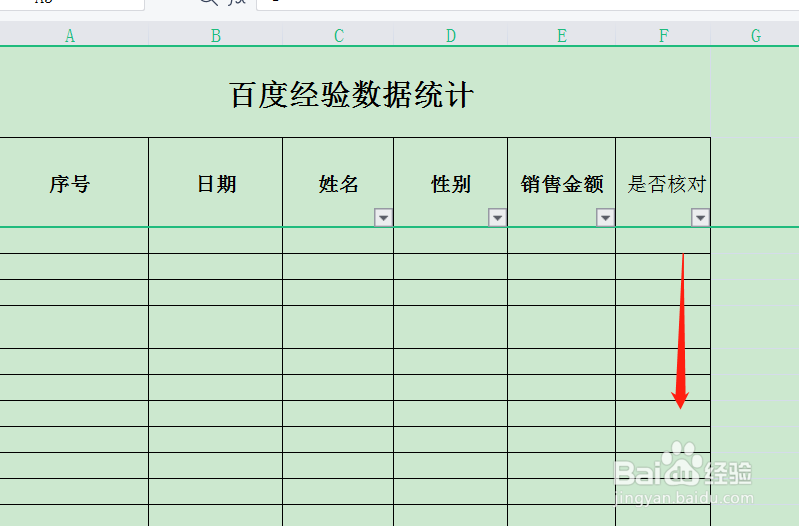
3、这样在下拉时,表头是保持不动的。

excel表格怎么下拉的时候一直能看到表头?

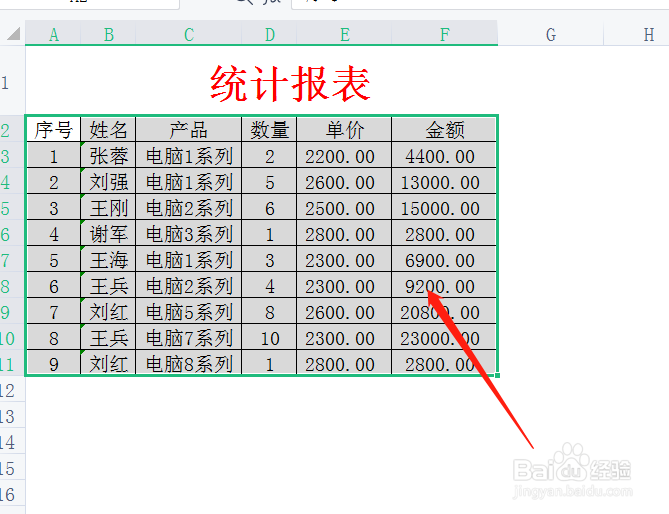
1、选中含有标题行的表格区域。

excel表格怎么下拉的时候一直能看到表头?

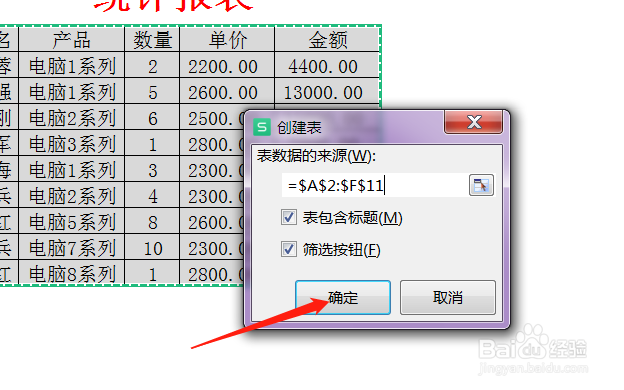
2、按Ctrl+T创建超级表,要勾选表包含标题,点击确定。

excel表格怎么下拉的时候一直能看到表头?

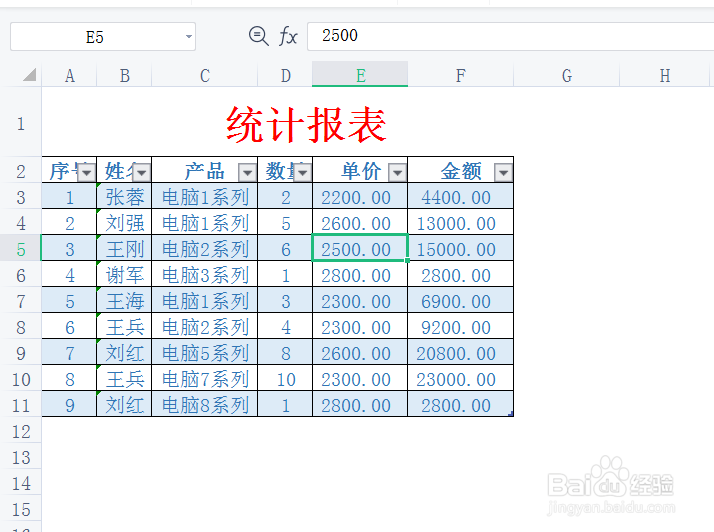
3、表格即可创建为超级表。

excel表格怎么下拉的时候一直能看到表头?

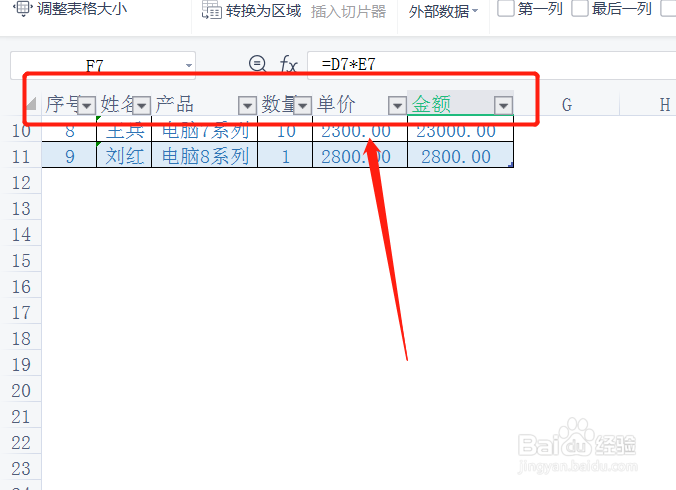
4、再向下拖动时,行标处就显示标题栏。

excel表格怎么下拉的时候一直能看到表头?

  • excel表格如何设置滚动时表头不动
  • excel如何固定表头不动
  • 如何让表格滑动后还看到表头
  • 怎么固定表头
  • Excel表格下拉时如何让标题总显示?
  • 热门搜索
    怎么压缩文件 履怎么读 烤鸭饼的做法 王者荣耀艾琳怎么获得 哥哥太爱我了怎么办 川菜做法 玉米面发糕的做法 无线网怎么改密码 油香的做法 杂粮煎饼的做法